私たちのデジタルライフは重要なデータで溢れていますが、そのデータを守るための手段はどれだけありますか?HDDパスワードとは、ハードディスクドライブにアクセスする際のセキュリティ機能であり、私たちの情報を不正アクセスから守るための第一歩です。これを理解することで、データ保護の重要性やその仕組みが見えてきます。
HDDパスワードとは
HDDパスワードは、ハードディスクドライブへのアクセスを制御するためのセキュリティ機能です。このパスワードを設定すると、データへの不正アクセスを防ぐための強力な手段となります。私たちの重要な情報を守るために、HDDパスワードの理解が必要です。
HDDパスワードの設定方法
以下の手順を踏むことで、HDDパスワードを設定できます。
- 使用するコンピュータを起動します。ハードディスクドライブが接続されている状態で進めてください。
- BIOSまたはUEFI設定に入ります。通常、コンピュータの起動時にF2やDelキーを押すことでアクセスできます。
- セキュリティオプションを探します。BIOSメニュー内の「Security」セクションに移動します。
- HDDパスワードの設定を選択します。HDDまたはドライブの暗号化オプションを見つけてください。
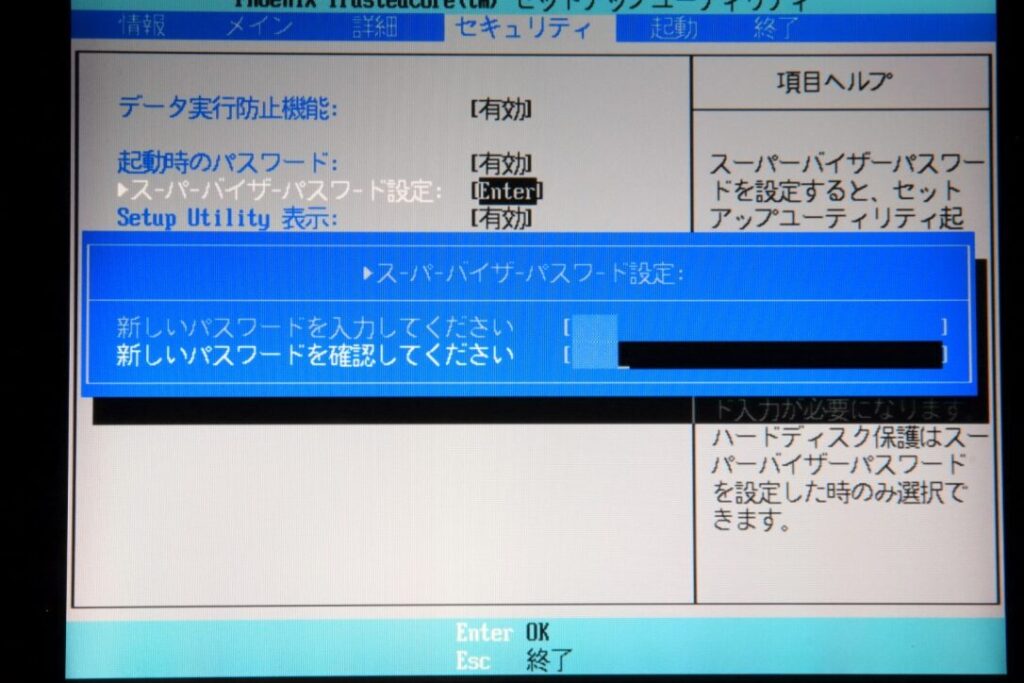
- パスワードを入力します。安全なパスワードを設定し、確認のために再入力します。
- 設定を保存して終了します。変更を保存するために、設定メニューから「Save and Exit」を選択します。
HDDパスワードを設定後、コンピュータを再起動する必要があります。この時、パスワードを求められるので、忘れないようにしましょう。また、パスワードを失念した場合、データへのアクセスができなくなる可能性があります。どのようにパスワードを管理するかも考慮することが重要です。
HDDパスワードの必要性
HDDパスワードは、私たちのデータを保護するために不可欠な機能です。これにより、重要な情報を不正アクセスから守ることができます。ここでは、HDDパスワードの必要性についてさらに詳しく説明します。
データ保護の重要性
私たちのデジタルデータは、個人のプライバシーやビジネス情報を含むため、厳重に保護することが重要です。具体的には以下の点が重要です。
- 個人情報の保護: 個人の郵便番号、電話番号、クレジットカード情報などが流出すると、悪用される可能性がある。
- 企業の信頼性向上: 企業情報の漏洩は、顧客からの信頼を失う要因となる。
- コンプライアンスの遵守: 業界や地域の法令に基づくデータ保護規制を遵守することが求められる。
機密情報の漏洩防止
- 不正アクセスの防止: パスワードがあることで、無断でアクセスされるリスクを低減できる。
- データの整合性確保: 情報が適切に保護されることで、改ざんや削除から守られる。
- データ消失のリスク軽減: 身元の不明なアクセスができなくなるため、データが誤って削除される心配が少なくなる。
HDDパスワードの設定方法
HDDパスワードの設定は、データを保護するための重要なステップです。ここでは、HDDパスワードの初期設定手順について詳しく説明します。
初期設定手順
- コンピュータを起動します
電源を入れると、BIOSまたはUEFI設定画面が表示されます。
- BIOSまたはUEFIに入ります
指定されたキー(通常はDel、F2、F10など)を押して設定画面に入ります。
- セキュリティオプションを選択します
メニューから「セキュリティ」または「パスワード管理」の項目を探します。
- HDDパスワードの設定を選びます
「HDDパスワードの設定」や「HDDセキュリティ」のオプションを見つけて選択します。
- 新しいパスワードを入力します
パスワードを二回入力し、正確に入力したことを確認します。
- 設定を保存して終了します
設定変更を保存し、BIOSまたはUEFIを終了します。
設定時の注意点
- 強力なパスワードを設定します
英数字と記号を組み合わせ、推測されにくいパスワードを選びましょう。
- パスワードをメモすることが大切です
忘れないように、安全な場所に記録し、他人には見られないようにしましょう。
- 複数のバックアップを用意します
データ損失を避けるため、バックアップを外部メディアに保管します。
- 設定後の確認を忘れずに
コンピュータを再起動し、パスワードが正しく機能することを確認します。
HDDパスワードの解除方法
HDDパスワードの解除は、データへのアクセスを回復するための重要な手順です。以下に具体的な手順を示します。
パスワードを忘れた場合
パスワードを忘れた場合、次の手順で解除を試みます。
- コンピュータの電源を入れ、BIOSまたはUEFI設定画面に入ります。
- セキュリティオプションを選択します。
- パスワードの入力画面が表示されたら、誤って設定した場合の手順を確認します。
- リカバリ用のパスワードがあれば、入力します。
- リカバリ用パスワードがない場合、製造元に連絡し、解除手続きを依頼します。
パスワードのリセット
パスワードをリセットする方法は以下の通りです。
- まず、コンピュータをシャットダウンします。
- 電源を入れ、BIOSまたはUEFI設定画面に入ります。
- セキュリティオプションを選び、現在のパスワードを入力します。
- 新しいパスワードを入力し、確認のため再入力します。
- 設定が完了したら、変更を保存してBIOS画面を終了します。
HDDパスワードの効果と限界
HDDパスワードは、データを保護するために非常に効果的な手段です。以下に、HDDパスワードの効果とその限界について詳細に説明します。
HDDパスワードの効果
- 不正アクセスの防止
HDDパスワードを設定することで、未承認のユーザーがデータにアクセスすることが防げます。この手続きは、特に重要な情報を扱う場合に欠かせません。
- データの整合性保持
HDDパスワードによって、データの改ざんや削除を防ぎ、情報の整合性が保たれます。これにより、ビジネスやプライベートのデータが損なわれるリスクが軽減します。
- 法令遵守の支援
個人情報保護法やその他の法律に準拠するためには、適切なデータ管理が必要です。HDDパスワード設定は、その第一歩です。
HDDパスワードの限界
- 物理的なアクセスの問題
HDDパスワードは、物理的にドライブにアクセスできる場合、その効果を発揮しません。ハードウェアの専門家が不正にパスワードを解除する可能性があります。
- パスワードの忘却リスク
パスワードを忘れてしまうと、データにアクセスできなくなります。このため、パスワード管理が重要です。特に、記憶しきれない長いパスワードは不便です。
- バックアップの不要性
HDDパスワードだけではデータのバックアップを代替できません。データの損失を避けるためには、定期的なバックアップが必要です。
Conclusion
HDDパスワードは私たちのデータを守るための重要なツールです。セキュリティを強化し不正アクセスを防ぐことで、安心してデジタルライフを楽しむことができます。設定や管理に注意を払い強力なパスワードを選ぶことで、私たちの情報をより安全に保つことができるでしょう。
ただし物理的なアクセスやパスワードの忘却といったリスクも考慮する必要があります。これらの点を理解し適切な対策を講じることで、データ保護の効果を最大限に引き出すことが可能です。私たちのデジタル資産を守るために、HDDパスワードの活用をぜひ検討してみてください。