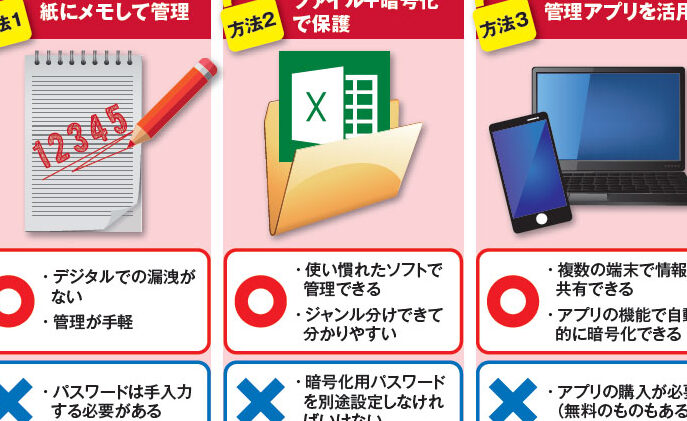
オンラインでの安全性がますます重要になる中で、私たちが使うパスワードの管理は欠かせません。しかし、**「パスワード保存どこにある?」**という疑問を持つ人は少なくありません。多くの人がパスワードをどこに保存するか、どの方法が最も安全か悩んでいます。
パスワード保存の重要性
パスワードの管理はデジタルセキュリティの根幹に関わる要素です。我々は安全性と利便性の2つの観点から、その重要性を考えます。
安全性の観点から
- 強力なパスワードを選ぶ: 大文字と小文字、数字、特殊文字を組み合わせたパスワードを使用します。
- 各アカウントごとに異なるパスワードを設定する: ひとつのパスワードが漏れたとき、他のアカウントも守られます。
- 二段階認証を利用する: メールやSMSで送信されるコードを用いた更なるセキュリティ層を設けます。
- 定期的にパスワードを変更する: 3ヶ月ごとにパスワードを見直し、必要に応じて更新します。
- 信頼できるパスワードマネージャーを利用する: これにより、全てのパスワードを安全に管理できます。
利便性の観点から
- パスワードの自動入力機能を活用する: よりスムーズなログイン体験をもたらします。
- 記憶しやすいフレーズを作る: 意味のある言葉やフレーズをパスワードに変換することで、思い出しやすくなります。
- パスワードの保護を設定する: パスワードマネージャーやメモアプリなどで利用可能な保護機能を活用します。
- アクセス履歴の確認を定期的に行う: 自分のアカウントへのアクセスログを見直して、不審なアクセスがないか確認します。
- デバイスのセキュリティを強化する: ソフトウェアを最新の状態に保ち、アンチウイルスを利用します。
パスワードの保存方法
パスワードの管理方法にはいくつかの選択肢があります。信頼性の高いツールを使うことで、私たちは安全にパスワードを保存できます。
パスワードマネージャーの利用
パスワードマネージャーは、パスワードを安全に保管するための便利なツールです。以下の手順で設定できます。
- 信頼できるパスワードマネージャーを選択する。市場には多くのオプションがあります。
- 公式ウェブサイトからアプリをダウンロードする。AndroidやiOSなどに対応したものを選びます。
- アカウントを作成する。メールアドレスと強力なマスターパスワードを設定しましょう。
- 各アカウントのパスワードを追加する。新しいアカウントを作成する際には、パスワードマネージャーに保存を促すポップアップが表示されます。
- 二段階認証を設定する。追加のセキュリティ層があり、安心です。
ブラウザによる保存
- ブラウザの設定メニューを開く。通常、右上隅にあるアイコンからアクセス可能です。
- 「パスワード」または「自動入力」セクションを探す。この部分で保存設定が行えます。
- パスワードを保存するオプションを有効にする。これにより、ログイン情報が自動的に保存されます。
- Webサイトにログインする際、パスワードを保存するか確認するポップアップが表示されます。これを選択して、情報を確保しましょう。
- 必要に応じて保存されたパスワードを管理する。ブラウザ内で簡単に確認や削除ができます。
オペレーティングシステム別の保存場所
パスワードの保存場所は、オペレーティングシステムによって異なる。ここでは、主要なオペレーティングシステムごとの具体的な保存方法に焦点を当てる。
Windowsの場合
- スタートメニューを開く。
- 「設定」を選択する。
- 「アカウント」をクリックする。
- 「サインインオプション」を選ぶ。
- 「パスワード」を表示するを選択する。
ここで、保存されているパスワードを確認できる。
6. 「パスワードの管理」をクリックする。
これにより、Microsoftアカウントのパスワードを管理できる。
macOSの場合
- 「システム環境設定」を開く。
- 「Apple ID」を選択する。
- 「パスワードとセキュリティ」タブをクリックする。
- 「iCloudキーチェーン」を有効にする。
これにより、自動的にパスワードが保存される。
5. 「パスワード」を選択する。
ここで、保存されたパスワードを表示できる。
6. 必要なパスワードを確認または編集する。
パスワード管理のベストプラクティス
私たちは、パスワード管理をより安全で効果的に行うためのベストプラクティスについて触れます。特に、定期的な更新と二段階認証の活用が重要です。これから、具体的な手順を紹介します。
定期的な更新
定期的なパスワードの更新は、セキュリティを高めるための基本です。以下の手順で、パスワードを簡単に更新できます。
- アカウントにログインします。使用するデバイスやブラウザから、該当のウェブサイトにアクセスしてログインしてください。
- アカウント設定メニューを開きます。通常、画面の右上にあるプロフィールアイコンをクリックします。
- パスワード変更オプションを選択します。「セキュリティ」や「パスワード」項目に移動します。
- 現在のパスワードを入力します。今持っているパスワードを適切な場所に入力してください。
- 新しいパスワードを設定します。強力なパスワードを作成し、再入力して確認します。
- 保存ボタンをクリックします。新しいパスワードが設定されたことを確認してください。
二段階認証の活用
二段階認証を導入することで、アカウントのセキュリティをさらに強化できます。次のステップで設定を行います。
- アカウントにログインします。普段通りに、使用するデバイスからアカウントにアクセスします。
- セキュリティ設定を開きます。アカウント設定の中から「セキュリティ」セクションを選択します。
- 二段階認証のオプションを見つけます。「二段階認証を有効にする」または「二要素認証の設定」を選択します。
- 本人確認方法を選択します。SMSや認証アプリ(例:Google Authenticator)から選びます。
- 電話番号やメールアドレスを入力します。選んだ確認方法に応じた情報を提供します。
- 確認コードを入力します。届いたコードを入力して設定を完了します。
Conclusion
私たちのデジタルライフを守るためにパスワード管理は欠かせない要素です。適切な方法でパスワードを保存し管理することで安全性を高めることができます。信頼できるパスワードマネージャーの活用や二段階認証の導入は、私たちのアカウントをより強固に保つ手助けとなります。
また、各オペレーティングシステムに応じた保存場所を知ることで、さらに効率的に管理が可能です。私たち一人ひとりが意識を持って行動することで、安心してインターネットを利用できる環境を整えていきましょう。