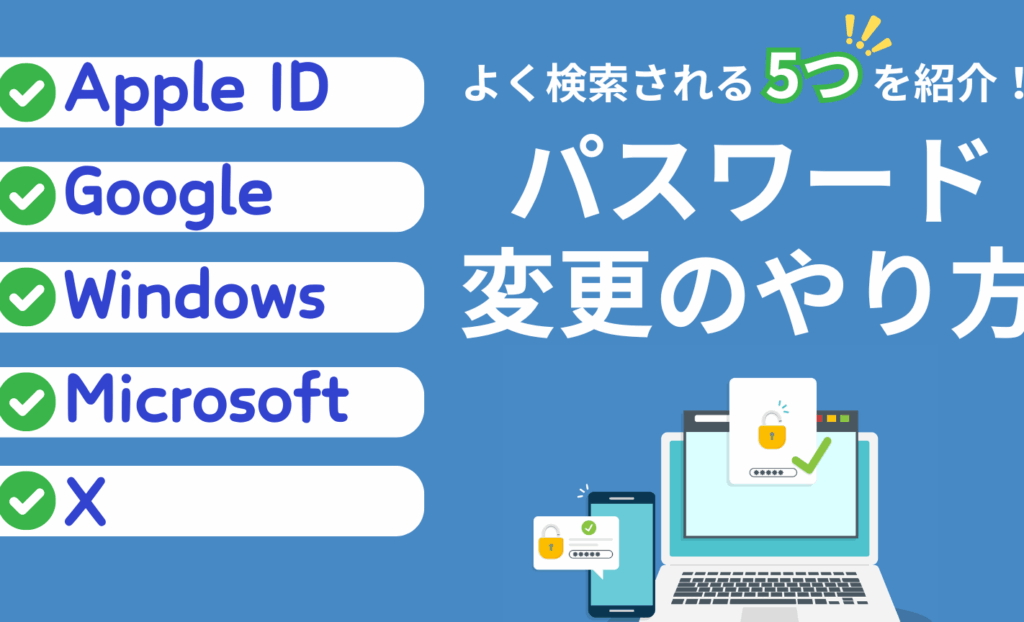
私たちが日常的に使用するデジタルデバイスやアプリケーションには、必ずと言っていいほどパスワードが必要です。しかし、**設定パスワードどこ**で困った経験はありませんか?新しいサービスに登録する際や、セキュリティを強化するためにパスワードを変更する時、どこで設定すればいいのか迷うことが多いですよね。
設定パスワードの重要性
設定パスワードの管理は、セキュリティを確保する上で非常に重要です。パスワードが弱いと、個人情報が漏洩するリスクが高まります。セキュリティが脆弱な場合、悪意のある第三者による不正アクセスが容易になります。私たちのデジタルライフを守るためには、以下のポイントを押さえるべきです。
- ユニークなパスワードを作成する。 同じパスワードを複数のサイトで使用しない。
- パスワードの長さを増やす。 できれば12文字以上にする。
- 数字、記号、大文字を含める。 この組み合わせがパスワードを強化する。
- 定期的にパスワードを変更する。 半年ごとに見直すことをおすすめする。
- 二要素認証を利用する。 パスワードに追加のセキュリティ層を設ける。
設定パスワードの確認方法
設定したパスワードを確認するのは、セキュリティを維持するために重要です。ここでは、スマートフォンとパソコンでの確認方法を詳しく説明します。
スマートフォンでの確認
- 設定アプリを開く
ホーム画面から設定アプリをタップします。
- アカウントを選択
設定メニューから「アカウント」または「ユーザーとアカウント」を選びます。
- 該当アカウントをタップ
確認したいアカウントを選択します。
- パスワードオプションを探す
アカウント情報の中にある「パスワード」または「セキュリティ」オプションを見つけます。
- パスワードの表示
ここでパスワードを表示またはリセットするオプションがある場合、タップして確認します。
パソコンでの確認
- 設定メニューを開く
スタートメニューから設定を選択します。
- アカウント設定にアクセス
設定メニューから「アカウント」をクリックします。
- サインインオプションを選ぶ
左側のメニューから「サインインオプション」を選びます。
- パスワードの変更または表示を選択
「パスワード」セクションで変更または表示のオプションを探します。
- 現在のパスワードを入力
セキュリティのため、現在のパスワードを入力して確認します。
設定パスワードの変更手順
パスワードの変更は簡単で、数ステップで完了します。以下に、スマートフォンとパソコンでの変更手順を示します。
スマートフォンでの変更
- 設定アプリを開く
- スマートフォンのホーム画面から設定アプリをタップします。
- アカウントを選択
- アカウントまたはユーザー設定のオプションを見つけ、タップします。
- パスワード設定を探す
- アカウント情報の中から「パスワード」または「セキュリティ」オプションを探します。
- パスワードの変更を選択
- 「パスワードの変更」または「パスワードのリセット」を選びます。
- 現在のパスワードを入力
- セキュリティのため、現在のパスワードを入力します。
- 新しいパスワードを設定
- 新しいパスワードを入力し、確認のため再度入力します。
- 変更を保存
- 変更を保存して、設定を完了します。
パソコンでの変更
- スタートメニューを開く
- デスクトップの左下隅にあるスタートボタンをクリックします。
- 設定を選択
- 設定アイコン(ギアマーク)を選び、設定メニューを表示します。
- アカウント設定にアクセス
- 「アカウント」セクションを選択します。
- サインインオプションを選択
- 「サインインオプション」をクリックします。
- パスワードの変更を選ぶ
- パスワードの変更を選択します。
- 現在のパスワードを入力
- 現在のパスワードを求められるので、入力します。
- 新しいパスワードを作成
- 新しいパスワードを任意のものに設定し、再度入力します。
- 終了して変更を保存
- 最後に、変更内容を保存して完了します。
設定パスワードのトラブルシューティング
パスワード設定のトラブルが発生した場合、迅速に対処するために以下の手順を実行しましょう。
- デバイスを再起動する。これにより、一時的な不具合が解消されることがあります。
- アカウント設定を開く。スマートフォンでは設定アプリ、パソコンではスタートメニューからアクセスできます。
- パスワードオプションを探す。アカウント設定内の「セキュリティ」や「サインイン」タブを確認します。
- パスワードをリセットする。選択したオプションから「パスワードを変更」や「忘れた場合の手続き」を選びます。
- リセットリンクやコードを受け取る。メールまたはSMSで受信する指示に従います。
- 新しいパスワードを設定する。ユニークで強力なパスワードを作成し、必要な要件を満たしていることを確認します。
- パスワードの確認を行う。設定後に再度ログインし、新しいパスワードが機能するか試します。
設定パスワードのセキュリティ対策
私たちは、強固なパスワードを設定することがセキュリティにどれほど重要かを理解しています。以下の手順に従って、パスワードの安全性を高めましょう。
- ユニークなパスワードを作成する。 他のアカウントで使われていないパスワードを選びます。
- 12文字以上の長さを確保する。 長いパスワードほど、解読されにくくなります。
- 数字、記号、大文字を含める。 これにより、パスワードがさらに複雑になります。
- 定期的にパスワードを変更する。 例えば、3か月ごとに更新することをお勧めします。
- 二要素認証を利用する。 アカウントへのアクセス時に追加の確認を行うことで、安全性が向上します。
- パスワード管理ツールを使用する。 これにより、大量のパスワードを安全に管理できます。
- パスワードのリセット手順を確認しておく。 必要な場合に迅速に対応できるようにするため、手順を把握しておきます。
- 不審なアクティビティに注意する。 アカウントの異常や通知に気づいたら、直ちに対策を講じます。
Conclusion
私たちのデジタルライフを守るためにはパスワードの管理が欠かせません。設定方法や変更手順を理解することでセキュリティを強化できることが分かりました。特にユニークで強固なパスワードを使用し、定期的に見直すことが重要です。
トラブルが発生した際の対処法も知っておくことで、迅速に問題を解決できます。私たちが提案した方法を実践し、安全なデジタル環境を築いていきましょう。パスワード管理は私たちの責任です。