私たちの日常生活に欠かせないアプリ、LINE。その中でも重要な要素がラインパスワードです。皆さんは、ラインパスワードが何かご存知ですか?この機能は、アカウントのセキュリティを強化し、プライバシーを守るために非常に重要です。
ラインパスワードの基本
ラインパスワードは、LINEアプリのアカウントに対するセキュリティ機能です。このパスワードにより、私たちのプライバシーが保護され、他人による不正アクセスを防げます。
ラインパスワードの定義
ラインパスワードは、LINEアカウントに設定する暗証番号です。このパスワードは、ログイン時や特定の機能にアクセスする際に必要となります。私たちの個人情報を守るため、他の人が簡単にはアクセスできないように設計されています。
ラインパスワードの目的
ラインパスワードの目的は、アカウントの安全性を高めることです。具体的には、次のような側面があります。
- 不正アクセスの防止: 他の人が私たちのアカウントにアクセスするのを防ぐために利用されます。
- プライバシーの保護: 個人的なメッセージや情報を守る役割を果たします。
- ユーザーの安心感: アカウントが安全であると感じられることで、より安心して利用できます。
ラインパスワードの設定方法
ラインパスワードを設定する方法は、スマートフォンとパソコンで異なります。ここでは、それぞれの手順を詳しく説明します。
スマートフォンでの設定手順
- LINEアプリを開く
スマートフォンのホーム画面からLINEアプリをタップします。
- 設定メニューにアクセスする
画面右下の「ホーム」タブを選択し、右上の「歯車」アイコンをタップして設定メニューを開きます。
- アカウント情報を選択する
設定メニューの中から「アカウント」オプションをタップします。
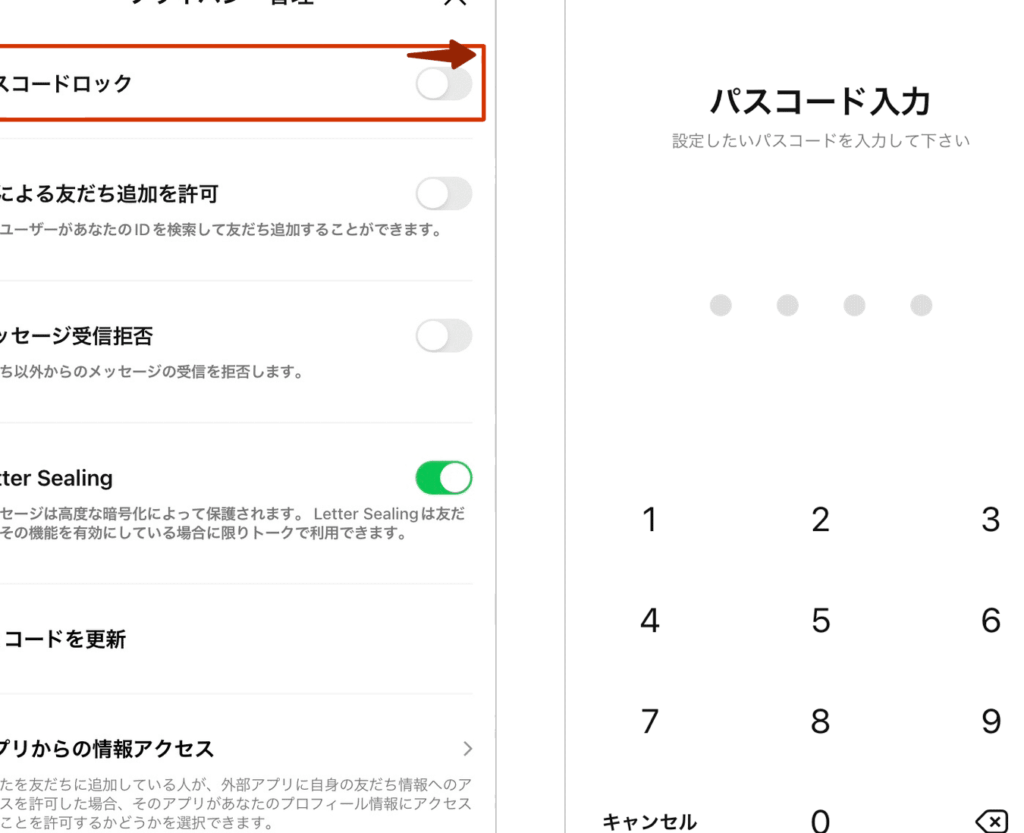
- ラインパスワードを設定する
「ラインパスワード」を選択し、指示に従って新しいパスワードを入力します。
パスワードは、適切な長さ(6~20文字)で作成しましょう。
- 確認のために再入力する
新しいパスワードを再度入力して確認します。
- 設定を保存する
「保存」ボタンをタップして、設定を完了します。
PCでの設定手順
- LINE公式サイトにアクセスする
ブラウザでLINEの公式サイトに移動します。
- ログインする
自分のアカウントでログインします。
- マイページに入る
ログイン後、画面上の「マイページ」リンクを選択します。
- セキュリティ設定を選択する
マイページ内の「セキュリティ設定」セクションに移動します。
- ラインパスワードを設定する
「ラインパスワード」のオプションをクリックし、新しいパスワードを設定します。
- パスワードを確認する
新しいパスワードを再入力して、確認します。
- 設定を完了する
「保存」または「設定完了」ボタンを押して、設定を保存します。
ラインパスワードの活用方法
ラインパスワードを効果的に活用することで、アカウントのセキュリティとプライバシーを大幅に向上できる。具体的な利用方法を見ていこう。
セキュリティ向上
ラインパスワード設定によるセキュリティ向上のために、以下の手順を実行しよう。
- LINEアプリを開く。
- 設定メニューを選択する。
- アカウント情報を選ぶ。
- ラインパスワードを設定するをクリック。
- 新しいパスワードを入力し、確認のため再入力する。
- 設定を保存して完了する。
以上の手順で、アカウントの不正アクセスリスクを軽減できる。強力なパスワードを設定することで、サイバー攻撃から守れるという事実が重要だ。
プライバシー保護
プライバシー保護において、ラインパスワードの役割は欠かせない。我々の個人情報を守るために、以下のステップを実施しよう。
- アプリを開いてログインする。
- セキュリティ設定を確認する。
- パスワードの有効性を定期的に確認する。
- 他のデバイスでも設定を適用する。
ラインパスワードのトラブルシューティング
ラインパスワードに関する問題が発生した場合、迅速に対処できるように手順を明確に示します。
パスワードを忘れた場合の対処
パスワードを忘れてしまったら、以下の手順でリセットできます。
- LINEアプリを開く。
- 「ログイン」画面で「パスワードを忘れた場合」を選択。
- 登録した電話番号を入力し、「次へ」をタップ。
- 受信した認証コードを入力。
- 新しいパスワードを設定し、確認のため再入力。
- 設定を保存する。
この手順を完了すると、新しいパスワードでログインできます。
トラブル事例とその解決法
ラインパスワードに関連する一般的なトラブルとその解決法を見ていきましょう。
- 入力したパスワードが正しくないと表示される
まず、入力内容を再確認します。それでも解決しない場合は、パスワードリセットを行ってください。
- アカウントがロックされている
一定回数以上の誤ったパスワード入力により、アカウントが一時的にロックされることがあります。この場合は30分待ってから再度試すか、パスワードのリセットを行います。
- ログインできないとき
ネットワークの接続状態を確認します。接続が不安定な場合は、Wi-Fiを確認したり、モバイルデータに切り替えたりします。
Conclusion
ラインパスワードは私たちのアカウントを守るための重要なツールです。これを設定することで不正アクセスを防ぎプライバシーを保護できます。強力なパスワードを選び定期的に見直すことが大切です。
またトラブルが発生した場合でも適切な対処法を知っていれば安心です。私たち全員がこのセキュリティ機能を活用し安全なLINEライフを送ることができるよう努めていきましょう。