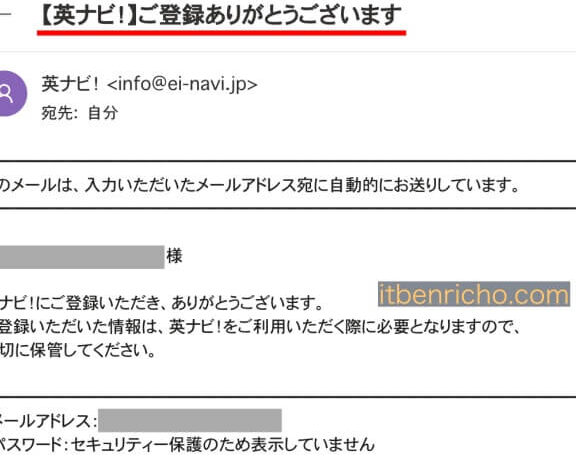
英ナビを利用している私たちにとって、パスワードの管理は欠かせません。しかし、「英ナビ パスワード どこにあるの?」という疑問を持つ方も多いはず。特に、新しく登録したばかりの方や久しぶりにログインしようとする方には、パスワードの場所がわからず戸惑うこともありますよね。
英ナビ パスワード 概要
英ナビのパスワードについて、正しく理解することが重要です。特に、新規登録者や久しぶりに利用するユーザーは「英ナビ パスワード どこにあるの?」と困惑しがちです。以下に、英ナビのパスワードについての詳細を説明します。
- 英ナビはユーザーのパスワードを安全に保管します。
- パスワードの所在地はユーザー登録時に設定した情報に基づきます。
- 忘れた場合の手順は簡単で、パスワード再設定機能を活用します。
次に、英ナビのパスワードを確認・再設定する手順を以下に示します。
- 英ナビのログインページにアクセスします。
- 「パスワードを忘れた場合」リンクをクリックします。
- 登録したメールアドレスを入力します。
- メールで送信された再設定リンクを確認します。
- 新しいパスワードを設定し、確認します。
- 変更を保存し、ログインします。
英ナビ パスワードの取得方法
英ナビのパスワードを取得する手順を明確に説明します。以下の方法に従って、必要な情報を手に入れてください。
ウェブサイトからの取得
- 英ナビの公式ウェブサイトにアクセスします。
- ログインページに移動します。
- 「パスワードを忘れた場合」のリンクをクリックします。
- 登録したメールアドレスを入力します。
- 送信されたメールを確認します。
- メール内のリンクをクリックします。
- 新しいパスワードを入力します。
- 確認のため、再度新しいパスワードを入力します。
- 「送信」ボタンをクリックします。
- ログインページに戻り、新しいパスワードでログインします。
アプリからの取得
- 英ナビアプリを開きます。
- ログイン画面へ進みます。
- 「パスワードを忘れた場合」のオプションを選択します。
- 登録したメールアドレスを入力します。
- メールをチェックします。
- 受け取ったリンクをタップします。
- 新しいパスワードを設定します。
- 再度パスワードを入力し確認します。
- 設定完了後、アプリに戻りログインします。
英ナビ パスワードの管理
英ナビのパスワード管理は、ユーザーにとって非常に重要です。ここでは、パスワードの管理に役立つ方法を紹介します。
便利なパスワード管理方法
- パスワードの長さは8文字以上に設定する
強いパスワードはセキュリティを向上させます。
- 大文字、小文字、数字、記号を組み合わせる
これにより、パスワードの強度が増します。
- 定期的にパスワードを変更する
3ヶ月ごとなど、定期的なリセットが推奨されます。 -
パスワードマネージャーを使用する
自動生成機能を利用し、すべてのパスワードを安全に保管します。
- パスワードを共有する際は注意が必要
セキュリティのため、信頼できる相手にだけ共有します。
セキュリティ対策
- 二段階認証を有効にする
これはアカウントへの不正アクセスを防ぐ助けになります。
- 疑わしいメールやリンクを避ける
フィッシング攻撃に注意し、公式サイト以外ではログインしないようにします。
- 定期的にアカウントのアクティビティを確認する
異常な動きがあった場合は、すぐにパスワードを変更します。
- 安全なネットワークを使用する
公共のWi-Fiでのログインは控え、安全な環境で行うべきです。
英ナビ パスワードを忘れた場合
英ナビのパスワードを忘れた場合、再設定の手順が簡単です。以下のステップに従って、迅速にパスワードを変更できます。
パスワードリセットの手順
- 英ナビのログインページにアクセスします。
- 「パスワードを忘れた場合」のリンクをクリックします。
- 登録したメールアドレスを入力します。
- 送信されたメールを確認し、リンクをクリックします。
- 新しいパスワードを設定します。
- 新しいパスワードでログインして、サービスを利用できます。
パスワードの再設定は、数分で完了します。メールが届かない場合、迷惑メールフォルダも確認してください。
サポートへの問い合わせ方法
パスワードのリセットがうまくいかない場合や、他の問題があるときはサポートに問い合わせます。以下の手順を実行してください。
- 英ナビの公式ウェブサイトにアクセスします。
- 「お問い合わせ」セクションを探します。
- メール形式または電話番号をメモします。
- 問題についての詳細を説明した連絡をします。
英ナビ パスワードの活用法
英ナビのパスワードを効果的に活用するための具体的な手順です。ここでは、パスワードの再設定や管理方法について、わかりやすく説明します。
- 英ナビのログインページを開く。 ウェブブラウザやアプリを使って公式サイトにアクセスします。
- 「パスワードを忘れた場合」のリンクをクリックする。 ログイン画面の下部にある該当リンクを探します。
- 登録したメールアドレスを入力する。 指示に従って、正確なメールアドレスを入力してください。
- メールを確認する。 入力したアドレスに送信されたリセットリンクを探します。
- リセットリンクをクリックする。 メール内のリンクをクリックして新しいパスワード作成ページに進みます。
- 新しいパスワードを設定する。 セキュリティのため、8文字以上、大小文字、数字、記号を組み合わせたパスワードを作成します。
- 新しいパスワードを保存する。 設定後、忘れないように保管し、定期的に変更します。
英ナビでのパスワード管理は非常に重要です。特に、以下のセキュリティ対策も考慮してください。
- 定期的にパスワードを変更する。
- パスワードマネージャーを使用する。
- 二段階認証を有効にする。
- 疑わしいメールやリンクを避ける。
- アカウントのアクティビティを定期的に確認する。
- 安全なネットワークを選ぶ。
Conclusion
英ナビを利用する際のパスワード管理は非常に重要です。私たちは、パスワードの所在や再設定手順を理解することで、スムーズにサービスを利用できるようになります。特に、パスワードを忘れた場合の簡単な再設定手順を知っておくことで、安心して利用できるでしょう。
また、セキュリティ対策を講じることで、アカウントをより安全に保つことができます。パスワードの強化や定期的な変更を心掛け、必要に応じてサポートを利用することも大切です。これらのポイントを押さえ、英ナビをより快適に活用していきましょう。