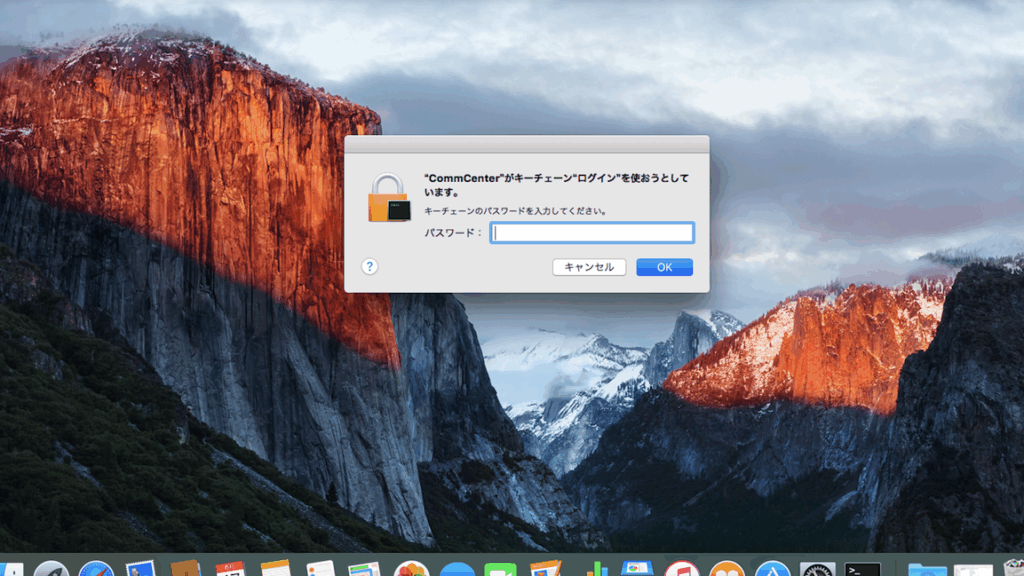
私たちがMacを使っているとき、時折「何度もパスワードを求められる」という状況に直面します。これって本当に煩わしいですよね。特に、作業に集中したいときに、頻繁にパスワードを入力しなければならないと、ストレスが溜まります。では、なぜこのような現象が起きるのでしょうか?
Mac 何度もパスワードの概要
Macを使用する際、何度もパスワードを求められる現象が起こる。この状況は、私たちの作業効率を大きく損なうことがある。特に、集中している時に頻繁にパスワードを入力しなければならないと、ストレスを感じやすい。この問題の原因は様々で、設定やアプリケーションの不具合が影響している場合が多い。
何度もパスワードを求められる理由には以下のようなものがある。
- システム環境設定の問題
- システム環境設定での設定ミスが原因で、繰り返しパスワードを要求されることがある。
- アプリケーションの不具合
- 特定のアプリケーションが正しく設定されていない場合、ログイン情報が保存されず、パスワードを要求される。
- セキュリティ設定の強化
- 高いセキュリティ設定を選んだ場合、一定時間が経過するごとにパスワードを求められる設定になっていることも。
この現象を解消するためには、いくつかの対策を講じることができる。私たちが推奨する具体的なステップは以下の通り。
- システム環境設定を開く。
- 「ユーザーとグループ」セクションに移動する。
- パスワードの設定を確認する。
- 必要に応じて「パスワード要求」というオプションを調整する。
- アプリケーションの設定を見直す。
- セキュリティ設定を確認し、適切なレベルに調整する。
一般的な原因
Macで「何度もパスワードを求められる」現象には、いくつかの原因が考えられます。ここでは、主な原因を詳しく説明します。
ソフトウェアの問題
ソフトウェアは、繰り返しパスワードを要求する原因の一つです。以下の手順で問題を特定し、解決できます。
- システム環境設定を開く – Appleメニューから「システム環境設定」を選択します。
- ユーザーとグループを選択する – 「ユーザーとグループ」をクリックします。
- ログイン項目をチェックする – ログイン時に起動するアプリケーションを書くと、余分なアプリが絡むことがあります。
- ソフトウェアのアップデートを確認する – 最新のmacOSがインストールされているかチェックします。
アプリケーションの不具合によっても、パスワード要求が繰り返されることがあります。特に、最近アップデートしたアプリケーションが影響を及ぼすことがあります。
ハードウェアの要因
ハードウェアも影響を与える場合があります。特に、接続に問題があると認識されることが多いです。この場合の手順は以下の通りです。
- Wi-Fi接続を確認する – インターネットへ正常に接続されているか確認します。
- 外部デバイスを外す – USBデバイスや外付けハードディスクを一時的に取り外します。
- 再起動を行う – Macを再起動して設定をリフレッシュします。
効果的な解決策
Macで「何度もパスワードを求められる」問題の解決には、以下の手順を実行します。これらの手順を正確に行うことで、問題を解消できる可能性があります。
パスワードのリセット
以下の手順でパスワードをリセットします。
- 「アップルメニュー」をクリックし、「システム環境設定」を選択します。
- 「ユーザーとグループ」をクリックします。
- 現在のユーザーを選択し、画面右下の「パスワードをリセット」をクリックします。
- 新しいパスワードを入力し、「変更」をクリックします。
- すべてのアプリを再起動し、問題が解決したか確認します。
システム設定の調整
- 「システム環境設定」を開くことから始めます。
- 「セキュリティとプライバシー」をクリックします。
- 「一般」タブを選択し、「パスワードでロックする」に関する設定を確認します。
- 必要に応じて設定を変更し、「変更を保存」をクリックします。
- 設定後に再起動し、状態を確認します。
予防策
Macで「何度もパスワードを求められる」状況を防ぐためには、いくつかの予防策があります。これらの対策を実行することで、問題を軽減できます。
定期的なアップデート
定期的にソフトウェアをアップデートすることで、パスワード要求の頻度を減らせます。以下のステップで実施できます。
- Appleメニューをクリックし、「システム設定」を選びます。
- 「ソフトウェアアップデート」を選択し、利用可能なアップデートを確認します。
- 必要に応じてアップデートを実行し、指示に従います。
- 早急にアップデートを適用することで、バグ修正やセキュリティ向上を図れます。
セキュリティ設定の確認
セキュリティ設定を確認し、適切に調整することも重要です。以下の手順を参考にしてください。
- 「システム設定」を開くし、「セキュリティとプライバシー」を選択します。
- 「一般」タブをクリックし、パスワード要求の設定を見直します。
- 「ファイアウォール」を確認し、必要に応じて有効化します。
- 「ユーザーとグループ」を選択し、自動ログイン設定を無効にします。
結論
私たちがMacを使う際に「何度もパスワードを求められる」問題は非常に煩わしいものです。しかし適切な対策を講じることでこの問題を軽減できます。システム環境設定やアプリケーションの設定を見直すことが重要です。
また定期的なソフトウェアのアップデートやセキュリティ設定の確認も忘れずに行いましょう。これらの手順を実行することで、スムーズな作業環境を取り戻し、ストレスを減らすことができます。私たちのMacライフをより快適にするために、ぜひ試してみてください。