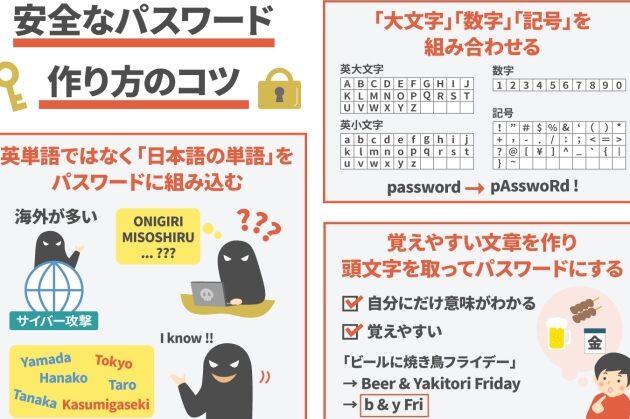
私たちのデジタル生活において、パスワードは欠かせない存在です。しかし、「パスワードはどこにあるのか?」という疑問を持つ人も多いのではないでしょうか。スマートフォンやPCに保存されたパスワード、クラウドサービスで管理されるものなど、私たちは日々多くのパスワードを扱っています。これらを安全に管理することが、個人情報を守る第一歩です。
パスワードの重要性
私たちのデジタル生活において、パスワードは非常に重要です。安全なオンラインプライバシーを確保するために、適切なパスワード管理が不可欠です。
セキュリティの観点から
パスワードは個人情報を守るための重要な盾として機能します。以下のポイントを徹底することが、セキュリティを向上させます。
- 強力なパスワードを作成する: 英大文字、英小文字、数字、記号を組み合わせて、8文字以上のパスワードを使用します。
- パスワードを定期的に変更する: インターネットの脅威は常に変化しているため、数ヶ月ごとに更新します。
- パスワード管理ツールを使用する: 利用可能なツールを使うことで、パスワードを簡単に安全に保存できます。
ユーザー体験への影響
- ログインの簡便さ: 簡単に覚えられるが強力なパスワードを使用すると、ストレスフリーなアクセスができます。
- サービスの信頼度向上: 安全なパスワードを使用することで、ユーザーはサービスをより信頼できるようになります。
- セキュリティ問題によるトラブル回避: 強固なパスワード管理により、アカウント乗っ取りなどのトラブルを未然に防げます。
パスワード管理の方法
パスワード管理は安全なデジタルライフに欠かせない要素です。我々は、パスワードを安全に保つための方法を紹介します。
パスワードマネージャーの利用
パスワードマネージャーは、複数のパスワードを安全に管理するために便利なツールです。以下の手順で活用できます。
- 信頼できるパスワードマネージャーを選ぶ。 例えば、LastPassや1Passwordなどが人気です。
- アカウントを作成する。 メールアドレスや基本情報を入力し、アカウントを登録します。
- マスターパスワードを設定する。 複雑で、他のどこでも使わないパスワードを選びます。
- パスワードをインポートまたは手動で追加する。 既存のパスワードをマネージャーに移行しましょう。
- 定期的にパスワードを更新する。 自動補完機能を活用して、定期的な変更を忘れずに。
手書きのメモと記録方法
- 専用のノートやメモ帳を用意する。 このノートは他人に見せない場所に保管します。
- パスワードを記録する。 サイト名、ユーザー名、パスワードを明確に記入します。
- カテゴリ別に整理する。 仕事用、個人用などで分けて管理すると見やすいです。
- 定期的に見直す。 パスワードの更新や不要になったアカウントを削除します。
- 紛失しないように注意する。 ノートが他人の手に渡らないよう適切に保管します。
パスワードを保存する場所
パスワードを安全に保存することは、デジタルセキュリティの基本です。以下に、パスワードを効率的に保存する方法を紹介します。
ブラウザ内の保存機能
ブラウザ内のパスワード保存機能を利用すると、手軽にパスワードを管理できます。以下の手順を踏むと、その機能を正しく利用できます。
- ブラウザを開く: 使用しているブラウザ(Chrome、Firefoxなど)を起動します。
- 設定を開く: 右上のメニューアイコンをクリックし、「設定」または「オプション」を選択します。
- パスワード管理セクションに移動: 「パスワード」または「自動入力」セクションを見つけます。
- 保存機能を有効にする: 「パスワードを保存する」というオプションをオンにします。
- 新しいアカウントの作成時に確認する: アカウントを作成するとき、ブラウザがパスワードを保存するか尋ねてきます。その際、「はい」を選びます。
クラウドストレージサービス
クラウドストレージサービスを活用することで、パスワードを安全に保存することができます。この方法は、デバイスを超えてパスワードにアクセスできるため便利です。次のステップを実行してください。
- 信頼できるクラウドストレージサービスを選ぶ: Google DriveやDropboxなど、安全性の高いサービスを選びます。
- アカウントを作成: サービスのウェブサイトにアクセスし、アカウントを作成します。
- パスワードを記録するファイルを作成: 新しい文書を作成し、その中にパスワードを整理して記録します。
- ファイルを暗号化する: パスワードを含むファイルには、暗号化機能を使用して安全性を高めます。
- 定期的に見直す: パスワードの更新や見直しを定期的に行い、常に最新の状態を保ちます。
近年のトレンド
近年、パスワード管理に関するトレンドが変化しています。その中で、パスワードの安全性を高める方法が注目されています。特に、二段階認証と生体認証が多くの人に採用されつつあります。
二段階認証の普及
二段階認証は、アカウントの安全性を一層強化する手段として広がっています。この仕組みを導入するには、以下のステップを踏むことが重要です。
- アカウント設定にアクセスする。 各サービスの設定メニューからセキュリティオプションを選びます。
- 二段階認証を有効にする。 セキュリティ設定内で二段階認証の項目を見つけ、有効化のボタンをクリックします。
- 連携するデバイスを選択する。 SMS、認証アプリ、またはメールを使う計画を立てて、希望する方法を選びます。
- 認証コードを確認する。 選択した方法で送信されたコードを入力し、設定を確定します。
この手法を使うことで、私たちのアカウントはさらに安全になります。
生体認証の導入
生体認証は、指紋や顔認識を用いてユーザーを確認する新しいトレンドです。この技術を利用するための手順は以下の通りです。
- デバイスの設定を開く。 スマートフォンやタブレットの設定メニューにアクセスします。
- 生体認証オプションを選択する。 セキュリティまたはロック画面の設定を見つけ、指紋認証や顔認証を選びます。
- 生体データを登録する。 指示に従い、指紋や顔をスキャンして登録します。
- テストを行う。 登録後、ロック解除機能が正常に動作するか確認します。
Conclusion
私たちのデジタル生活においてパスワードの管理は非常に重要です。安全なオンライン環境を維持するためには強力なパスワードを作成しそれを定期的に見直すことが欠かせません。パスワードマネージャーやクラウドストレージを活用することで利便性と安全性を両立させることができます。
さらに二段階認証や生体認証を取り入れることでアカウントの安全性をさらに高めることが可能です。これらの対策を実践することで私たちは安心してデジタルライフを楽しむことができるでしょう。