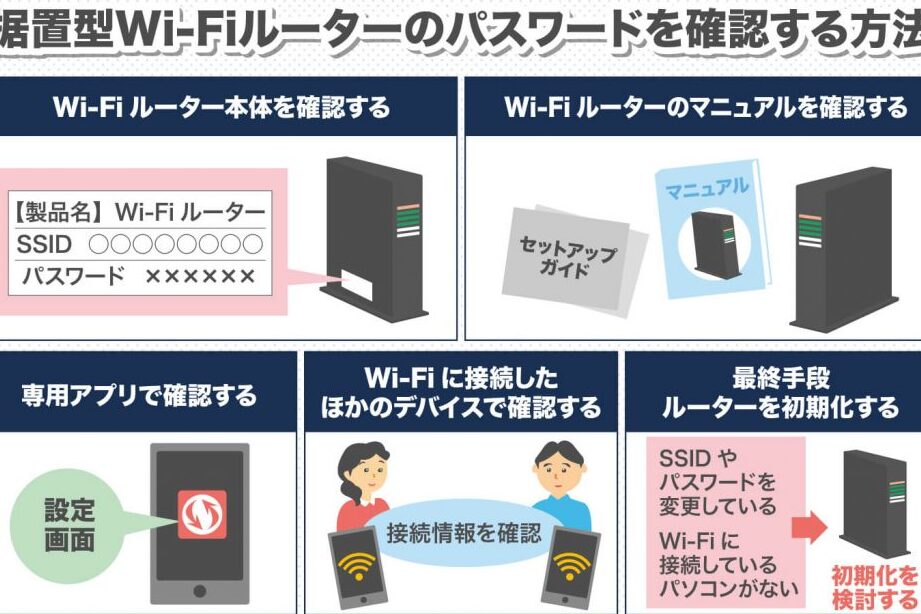
私たちの日常生活には、Wi-Fiが欠かせない存在です。ですが、「wifiパスワード どこ」にあるのか、意外と分からないことが多いですよね。友人や家族が訪れたとき、すぐに教えられないと困ってしまいます。そんな時、どこでその情報を見つけられるのか知っておくと便利です。
Wifiパスワードの基本知識
Wi-Fiパスワードは、私たちがインターネットに接続する際の重要な情報です。このセクションでは、Wi-FiとWi-Fiパスワードの重要性について詳しく説明します。
Wifiとは何か
Wi-Fiは、無線通信技術の一種です。私たちは、Wi-Fiを使ってインターネットに無線で接続します。次のポイントがWi-Fiの基本を理解する助けになります。
- 無線通信を使用。 Wi-Fiは、データを電波で送信します。
- インターネット接続の方便。 私たちは、様々なデバイスでWi-Fiを利用してインターネットにアクセスできます。
- 公共と個人用のネットワーク。 Wi-Fiは、自宅やオフィスだけでなく、カフェや図書館などの公共スペースでも利用されています。
Wifiパスワードの重要性
- 不正アクセスの防止。 パスワードがあれば、無許可のユーザーがネットワークに侵入することを防げます。
- データの安全性。 安全なパスワードがあれば、個人情報やプライバシーを守ります。
- ネットワークの速度維持。 不正ユーザーがいなくなれば、正規のユーザーだけがネットワークを利用でき、速度が向上します。
Wifiパスワードの確認方法
Wi-Fiパスワードを確認する方法はいくつかあります。以下に、主な方法を紹介します。
ルーターからの確認法
ルーターの設定画面からWi-Fiパスワードを確認できます。手順は以下の通りです。
- ルーターのIPアドレスを確認します。通常、192.168.1.1や192.168.0.1です。
- ブラウザを開き、アドレスバーにルーターのIPアドレスを入力します。
- ログイン情報を入力します。デフォルトのユーザー名とパスワードは、ルーターの説明書に記載されています。
- 設定メニューを開き、Wi-Fi設定のセクションを見つけます。
- Wi-Fiパスワードを確認します。通常、「セキュリティ」または「無線設定」の項目にあります。
デバイス設定からの確認法
各デバイスの設定からもWi-Fiパスワードを確認できます。以下の手順に従ってください。
- スマートフォンやタブレットの設定を開きます。
- 「Wi-Fi」または「ネットワーク」の項目を選択します。
- 接続中のネットワークをタップし、詳細情報を表示します。
- 「パスワード」を選択します。パスワードが表示されます。
Wifiパスワードの変更方法
Wifiパスワードを変更する方法は、セキュリティを強化し、ネットワークの保護を改善するために重要です。以下に、ルーター設定画面からパスワードを変更する手順を示します。
ルーター設定画面からの変更
- ルーターの電源を入れ、インターネット接続が確立していることを確認します。
- ブラウザを開き、ルーターのIPアドレスをアドレスバーに入力します。
- ログイン画面が表示されたら、管理者ユーザー名とパスワードを入力します。
- 設定メニューから「Wi-Fi設定」または「無線設定」を選択します。
- 現在のWifiパスワードフィールドを見つけ、古いパスワードを削除します。
- 新しいWifiパスワードを入力し、確認フィールドにも同じパスワードを入力します。
- 「保存」ボタンをクリックして変更を適用します。
- ルーターを再起動して、新しいパスワードが有効になるのを待ちます。
セキュリティ強化のためのポイント
Wifiのセキュリティを強化するためには、以下のポイントを考慮してください。
Wifiパスワードが分からない場合
プロバイダーへの問い合わせ
- プロバイダーのカスタマーサポートに連絡する。
- 電話やオンラインチャットを利用して、サポートセンターにアクセスします。
- 契約者情報を準備する。
- 契約者名、契約番号、住所などの情報を手元に用意します。
- 問題を明確に伝える。
- 「Wi-Fiパスワードが分からない」と具体的に説明します。
ルーターの初期設定
- ルーターのラベルを確認する。
- ルーターの底面や側面に「Wi-Fiパスワード」または「セキュリティキー」と記載があります。
- ルーターに接続する。
- パソコンやスマートフォンを使用して、ルーターのSSIDに接続します。
- 初期設定画面にアクセスする。
- ウェブブラウザを開いてルーターのIPアドレスを入力し、設定画面にログインします。
- 設定メニューからパスワードを確認する。
- 「無線設定」または「セキュリティ」セクションで、Wi-Fiパスワードを確認できます。
- 必要に応じてパスワードを変更する。
- セキュリティを強化する場合、新しいパスワードを設定します。英数字と記号を組み合わせた強固なパスワードが推奨されます。
注意点
Wi-Fiパスワードを管理する際には、いくつかの注意点があります。私たちは、これらの注意点を理解し、適切に対処することで、ネットワークの安全性を確保できます。
パスワード管理のベストプラクティス
パスワードの管理をより安全に行うために、以下の手順を実践しましょう。
- パスワードを定期的に変更する。 少なくとも90日に一度は更新を行います。
- 英数字と記号を組み合わせたパスワードを使用する。 最低12文字以上の複雑なパスワードが推奨されます。
- パスワード管理ツールを利用する。 パスワードを安全に保存し、管理を効率化できます。
- 異なるアカウントに同じパスワードを使わない。 各ネットワークでユニークなパスワードを設定します。
- ゲスト用に別のネットワークを構築する。 ゲストがメインのネットワークに接続できないようにします。
セキュリティリスクについて
Wi-Fiパスワードに関するセキュリティリスクを知っていることは重要です。以下のリスクに注意しましょう。
Conclusion
Wi-Fiパスワードの管理は私たちのネットワークの安全性に直結しています。正しい情報を持つことで、友人や家族をスムーズに招待できるだけでなく、セキュリティの強化にもつながります。ルーターの設定やデバイスからの確認方法を知っておくことは重要です。
また、定期的なパスワードの変更や複雑なパスワードの使用は、私たちのデジタルライフを守るための基本です。これらのポイントをしっかりと押さえて、安心してインターネットを楽しんでいきましょう。