私たちも経験がありますが、突然「wifiのパスワード忘れた」と焦る瞬間は本当に困りますよね。スマートフォンやパソコンが接続できないと、仕事や趣味がストップしてしまいます。そんな時、どうすればいいのか悩んでしまう方も多いのではないでしょうか。
Wifiのパスワード忘れた時の対処法
Wifiのパスワードを忘れた場合、次の手順に従って、再設定や確認が可能です。
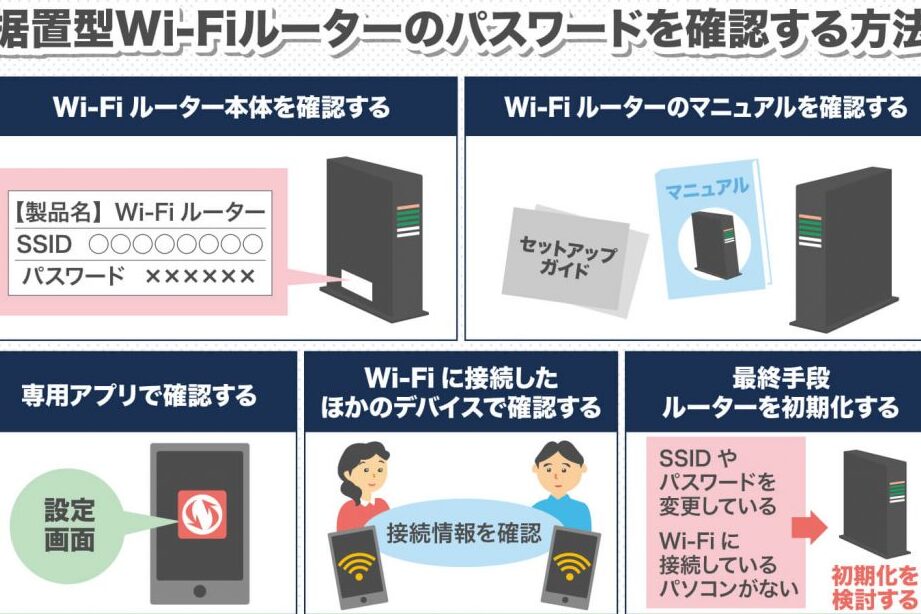
- ルーターのラベルを確認する。 多くのルーターには初期パスワードが印刷されています。この値を使って接続できるか確認します。
- 管理画面にアクセスする。 ブラウザを開き、ルーターのIPアドレス(通常は192.168.1.1または192.168.0.1)を入力します。
- ログイン情報を入力する。 ユーザー名とパスワードを入力します。一般的には「admin」と「admin」ですが、変更している場合は注意が必要です。
- Wifi設定を探す。 設定メニューからWifi設定を見つけ、パスワードの欄を確認します。
- パスワードをリセットする。 セキュリティ設定から新しいパスワードを設定し、変更を保存します。
- 接続確認を行う。 新しいパスワードを使用して、スマートフォンやパソコンから接続を試みます。
パスワードの確認方法
Wi-Fiのパスワードを再確認する方法はいくつかあります。ここでは、簡単に実行できる手順を説明します。
ルーターのステッカーを確認
- ルーターを見つける。またルーターの電源を入れる。
- ルーターの側面または底面にあるステッカーを探す。
- ステッカーに記載された「Wi-Fiパスワード」または「ネットワークキー」を確認する。
- 確認したパスワードをメモする。
接続済みデバイスの確認
- 接続済みデバイスを選ぶ。
- デバイスの設定メニューを開く。
- 「Wi-Fi設定」もしくは「ネットワーク設定」を探す。
- 接続中のWi-Fiネットワークを選択する。
- 「パスワード表示」または「詳細」を選択する。
- パスワードを確認する。
パスワードリセットの手順
Wi-Fiのパスワードをリセットするための手順は以下の通りです。しっかりと確認しながら作業を進めてください。
ルーターのリセット方法
- ルーターを確認する
まず、接続しているルーターの電源を探します。
- リセットボタンを探す
多くのルーターには、リセット用の小さなボタンがあります。このボタンを見つけてください。
- リセットを実行する
リセットボタンを約10秒間押し続けます。特にLEDランプが消えて再点灯するのを確認してください。
- ルーターを再起動する
ボタンを離した後、ルーターが自動的に再起動します。これにより、出荷時設定に戻ります。
- デフォルト設定を確認する
ルーターの側面や底面にあるラベルで、デフォルトのWi-Fiパスワードを確認してください。
新しいパスワード設定
- 管理画面にアクセスする
ウェブブラウザーを開き、ルーターのIPアドレスを入力します。よくあるアドレスは「192.168.1.1」や「192.168.0.1」です。
- ログインする
デフォルトのユーザー名およびパスワード(通常は「admin」)を入力し、管理画面に入ります。
- Wi-Fi設定メニューを探す
「ワイヤレス設定」や「Wi-Fi設定」などのメニューを選択してください。
- 新しいパスワードを設定する
Wi-Fiパスワードを変更できる欄で、新しいパスワードを入力します。強いパスワードを選ぶのが重要です。
- 設定を保存する
変更を保存するボタンを押して、新しい設定をルーターに適用します。
- 接続を確認する
新しいパスワードを使って、スマートフォンやパソコンを再接続します。正しく接続できるか確認してください。
予防策と管理方法
Wi-Fiのパスワードを管理する方法は重要です。ここでは具体的な対策を紹介します。
パスワード管理アプリの利用
パスワード管理アプリを利用することで、パスワードの安全性を向上させられます。以下の手順でアプリを設定してみましょう。
- アプリストアを開きます。
- 「パスワード管理アプリ」を検索します。
- 評価の高いアプリを選んでインストールします。
- アプリを開いて、新規アカウントを作成します。
- 必要な情報を入力し、マスターパスワードを設定します。
- Wi-Fiのパスワードをアプリに追加します。
- 定期的にアプリのバックアップを取ります。
定期的なパスワード更新
定期的にパスワードを更新する習慣を持つことが大切です。以下は更新の手順です。
- 現在のパスワードを思い出します。
- ルーターの管理画面にアクセスします。
- 設定メニューから「パスワード変更」を選択します。
- 新しいパスワードを入力します。
- 変更を保存して、適用します。
- 新しいパスワードを管理アプリに更新します。
Conclusion
Wi-Fiのパスワードを忘れてしまうことは誰にでも起こり得ることです。私たちはその対処法を知ることで、スムーズに日常生活を取り戻せます。ルーターのラベル確認や管理画面へのアクセスなど、手順を踏むことで再接続が可能になります。
また、パスワード管理アプリを利用することで、今後のトラブルを未然に防ぐことができます。定期的なパスワードの見直しも重要です。これらの対策を講じることで、私たちは安心してインターネットを楽しむことができるでしょう。