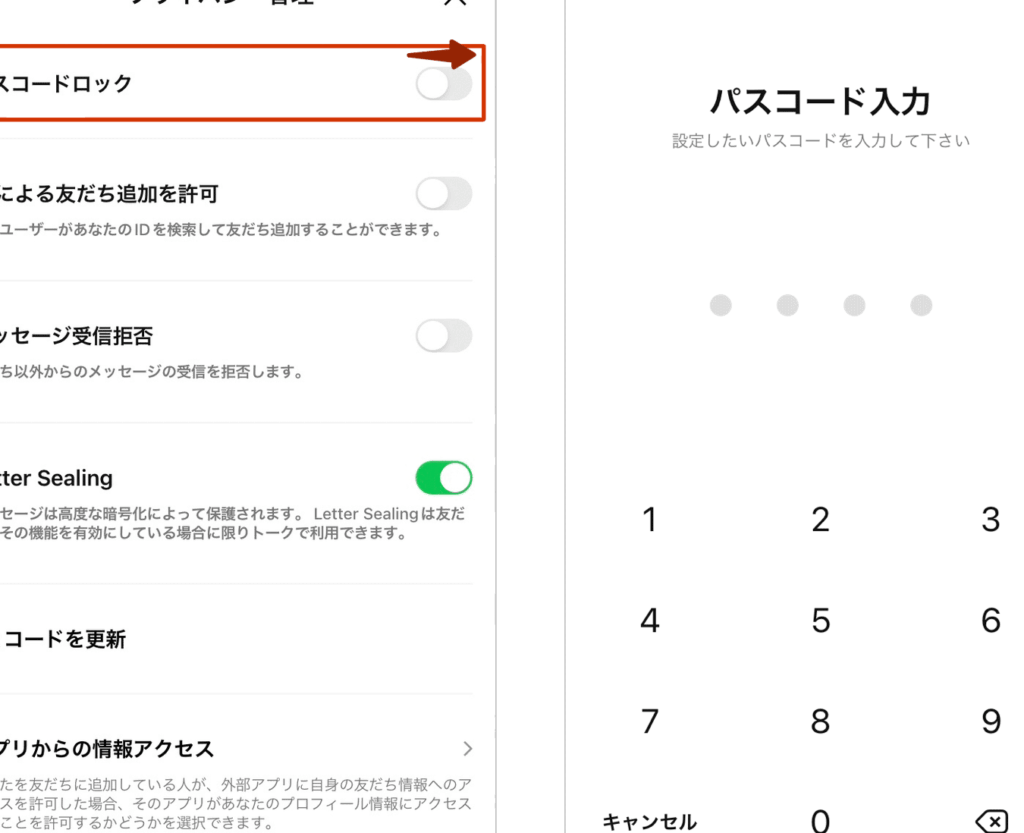
私たちの生活に欠かせないコミュニケーションツール、LINE。その中で重要な役割を果たすのがライン パスワードです。皆さんは、この機能がどれほど便利で安全なものかご存知でしょうか?私たちが日常的にやり取りするメッセージやデータを守るために、パスワードの設定は欠かせません。
ライン パスワードとは
ライン パスワードは、LINEアカウントを保護するための重要な機能です。このパスワードを設定することで、私たちの個人情報やメッセージの安全性が向上します。以下に、ライン パスワードの設定手順を詳しく説明します。
- LINEアプリを開く。 アカウントにログインして、メイン画面に移動する。
- 「設定」アイコンをタップする。 これは画面の右上隅にあります。
- 「アカウント」オプションを選択する。 アカウントに関連する設定が表示される。
- 「パスワード」を選択する。 パスワード設定画面に移動します。
- 新しいパスワードを入力する。 確認のため、もう一度入力します。
- 「保存」をタップする。 新しいパスワードが設定されます。
ライン パスワードの重要性
ライン パスワードの使用は、私たちのデジタルセキュリティを強化する重要な要素です。以下では、ライン パスワードの利点について詳しく解説します。
セキュリティの向上
ライン パスワードは、アカウントの不正アクセスを防ぐために必要です。強いパスワードを設定すると、以下の効果があります。
- 不正ログインの防止: パスワードにより、他人がアカウントにアクセスするリスクを大幅に減少させます。
- データの暗号化: メッセージやデータが保護されることで、プライバシーが守られます。
- 利用履歴の保護: アカウントの操作履歴は、第三者に見られることがありません。
プライバシー保護
ライン パスワードは、個人情報を保護するための盾となります。設定することで、次のような利点を享受できます。
- 個人情報の安全性: 名前、電話番号、住所など、重要な情報が守られます。
- メッセージの秘匿性: やり取りするメッセージ内容が他人に知られることがありません。
- サードパーティからの攻撃防止: データが盗まれるリスクを低減し、安心して利用できます。
ライン パスワードの設定方法
ライン パスワードの設定は、アカウントの安全性を高めるために重要です。以下の手順に従って、スマートフォンとPCで簡単に設定できます。
スマートフォンでの設定
- LINEアプリを開く。
- アカウントにログインする。
- 設定アイコンをタップする。
- アカウントオプションを選択する。
- パスワードを選ぶ。
- 新しいパスワードを入力する。
- パスワードを再入力して確認する。
- 保存をタップする。
PCでの設定
- LINEのウェブサイトにアクセスする。
- ログイン情報を入力する。
- 設定メニューを開く。
- セキュリティのオプションを選択する。
- パスワード変更を選ぶ。
- 新しいパスワードを入力する。
- パスワードを再入力して確認する。
- 変更を保存する。
ライン パスワードの管理
ライン パスワードの管理は、アカウントの安全性を維持するために不可欠です。パスワードの変更や忘れた場合の対処法を知っていることで、安心してLINEを使用できます。
パスワードの変更
パスワードを変更する手順は以下の通りです。
- LINEアプリを開く。 スマートフォンまたはPCでアプリにアクセスします。
- アカウントにログインする。 必要な情報を入力してアカウントにアクセスします。
- 設定アイコンをタップまたはクリックする。 一般設定メニューに移動します。
- セキュリティオプションを選択する。 「パスワード変更」を見つけます。
- 新しいパスワードを入力する。 強力なパスワードを作成し確認します。
- 変更を保存する。 保存ボタンをクリックして新しいパスワードを適用します。
この手順に従うことで、パスワードを簡単に変更できます。
忘れた場合の対処法
パスワードを忘れた場合の対処法も重要です。
- LINEアプリを開く。 スマートフォンまたはPCでアプリにアクセスします。
- 「パスワードを忘れた場合」のリンクをクリックする。 ログイン画面でオプションを表示します。
- 登録したメールアドレスを入力する。 メールアドレスが必要です。
- メールを確認する。 受信箱に届いたリセットリンクを見つけます。
- リセットリンクをクリックする。 新しいパスワードを設定するためのページに移動します。
- 新しいパスワードを作成する。 パスワードを設定し、確認します。
Conclusion
ライン パスワードは私たちのデジタルライフにおいて欠かせないセキュリティ機能です。私たちの個人情報やメッセージを守るために、しっかりとしたパスワードを設定することが重要です。設定手順も簡単で、スマートフォンやPCからすぐに行えます。
また、パスワードの管理や変更方法についても知識を持っておくことで、アカウントの安全性をさらに高めることができます。安心してLINEを利用し、コミュニケーションを楽しむために、ライン パスワードを賢く活用していきましょう。