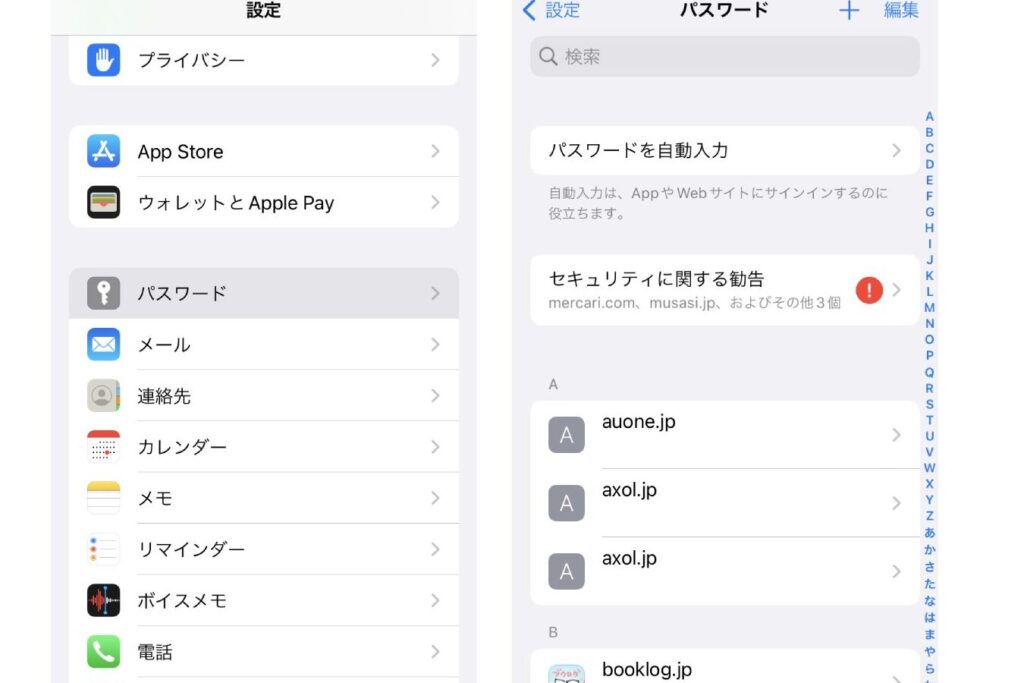
iOSデバイスを使っている私たちにとって、アプリやサービスのパスワードを管理するのは重要な課題です。しかし、「iOS パスワード どこにあるの?」と疑問に思ったことはありませんか?多くの人がこの質問を抱えており、適切な管理方法を知らないことが悩みの種です。
iOS パスワードの保存場所
iOSデバイスでは、パスワードを安全に保存し、簡単に管理できる機能が提供されています。このセクションでは、主にSafariとアプリ内でのパスワード管理方法について詳しく説明します。
Safariでのパスワード管理
Safariブラウザでは、パスワードの管理が効率的に行えます。特に、Webサイトのログイン情報を簡単に保存・取得できます。以下の手順に従って、Safariでのパスワード管理を行いましょう。
- Safariを開く。 デバイスのホーム画面から、Safariアプリをタップします。
- 設定にアクセスする。 画面右下の「ブックマーク」アイコンをタップし、設定アイコンを選びます。
- パスワードを選択。 設定メニューから、「パスワード」オプションを見つけてタップします。
- Touch IDまたはFace IDで認証する。 セキュリティのため、指紋認証や顔認証を行います。
- 保存されたパスワードを確認する。 一覧から、保存されたパスワードをタップして内容を確認します。
- 新規パスワードを追加する場合。 ページの左上にある「+」アイコンをタップし、必要な情報を入力します。
アプリ内でのパスワード管理
アプリ内でもパスワードの管理が可能です。これにより、各アプリケーション内のログイン情報を容易に取り扱えます。以下のステップでアプリ内パスワード管理を実行できます。
- 任意のアプリを開く。 最初に、パスワードを管理したいアプリを開きます。
- ログイン画面に移動する。 アプリのログインページにアクセスします。
- パスワード入力欄をタップ。 「パスワード」フィールドを選択し、表示されたオプションを確認します。
- 「パスワードを保存」のオプションを選択。 設定ができる場合、保存の確認ウィンドウが表示されます。
iOS パスワードの確認方法
iOSデバイスでパスワードを確認する方法は、設定アプリとSafariから簡単に行えます。以下の手順を実行して、簡単にパスワードを見つけられるようになります。
設定アプリからの確認
設定アプリを利用してパスワードを確認するための手順は、次の通りです。
- 設定アプリを開く。 ホーム画面から設定アイコンをタップします。
- 「パスワード」を選択。 スクロールして、「パスワード」を見つけてタップします。
- Face IDまたはTouch IDを使用。 パスワードまたは生体認証で認証をし、アクセスします。
- アプリやウェブサイトを選択。 ログイン情報を確認したいアプリやウェブサイトをリストから選びます。
- パスワードを表示。 選択した項目の詳細画面で、パスワードを表示するために目のアイコンをタップします。
Safariからの確認
Safariを通じてパスワードを確認する際の手順は、以下のようになります。
- Safariを開く。 ホーム画面からSafariを起動します。
- ウェブサイトにアクセス。 パスワードを確認したいウェブサイトのURLを入力します。
- ログイン画面を表示。 サイトに到達したら、ログイン画面が表示されるまで待ちます。
- パスワードの自動入力を確認。 入力フィールドの上に表示される提案されたパスワードを確認します。
- パスワード設定を管理。 設定アプリの「パスワード」からSafariで管理されているパスワードを確認できます。
iOS パスワードの変更とリセット
iOSデバイスでパスワードを変更またはリセットする手順は簡単です。ここでは、具体的な方法を紹介します。
パスワードの変更手順
以下の手順に従って、iOSデバイスのパスワードを変更できます。
- 設定アプリを開く。 ホーム画面から設定アイコンをタップします。
- ユーザー名をタップする。 画面の上部に表示されている自分の名前を選びます。
- パスワードとセキュリティを選択。 このオプションをタップして、関連する設定にアクセスします。
- パスワードを変更を選ぶ。 ここでパスワードを変更するオプションが表示されます。
- 現在のパスワードを入力。 安全性のために、今使っているパスワードを入力します。
- 新しいパスワードを入力する。 新しいパスワードを設定し、確認のために再入力します。
- 変更を保存する。 新しいパスワードを確認後、保存を選択します。
パスワードリセットの方法
- 設定アプリを開く。 ホームから設定を選びます。
- ユーザー名を選択。 自分の名前をタップします。
- パスワードとセキュリティを選ぶ。 このメニューに移動します。
- パスワードを変更をタップ。 パスワードリセットのオプションです。
- 「パスワードを忘れた場合」を選択。 表示される指示に従います。
- 認証方法を選ぶ。 メールか電話番号を指定して、認証を受け取ります。
- 新しいパスワードを設定する。 認証後、新しいパスワードを入力します。
- 変更を保存する。 確認して、リセットを完了させます。
iOS パスワードの安全性
iOS デバイスにおけるパスワードの安全性は、私たちのデジタルライフを守るために非常に重要です。以下のポイントを押さえ、しっかりとしたパスワード管理を行いましょう。
パスワード管理アプリの利用
- App Storeを開く。
- 「パスワード管理アプリ」を検索する。
- 評判が良いアプリを選ぶ。
- アプリをダウンロードしてインストールする。
- アプリを開き、アカウントを作成する。
- 各アプリやウェブサービスのパスワードを登録する。
このように、パスワード管理アプリはパスワードを安全に保存し、必要に応じて素早くアクセスできる便利なツールです。最低でも一つは利用することをお勧めします。
二段階認証の重要性
二段階認証は、セキュリティを強化するための有効な手段です。以下の手順で設定できます。
- 設定アプリを開く。
- 「ユーザー名」または「アカウント」を選択する。
- 「二段階認証」を探し、オプションをタップする。
- 電話番号やメールアドレスを入力する。
- 確認コードを受け取り、入力する。
Conclusion
iOSデバイスでのパスワード管理は私たちのデジタルライフにおいて非常に重要です。正しい方法でパスワードを保存し管理することで、セキュリティを高めることができます。設定アプリやSafariを活用することでパスワードの確認や変更が簡単に行えるため、ぜひこれらの機能を利用していきましょう。
またパスワード管理アプリや二段階認証の導入も検討することで、さらなる安全性を確保できます。私たちのデータを守るために、これらの手段を積極的に活用していきましょう。