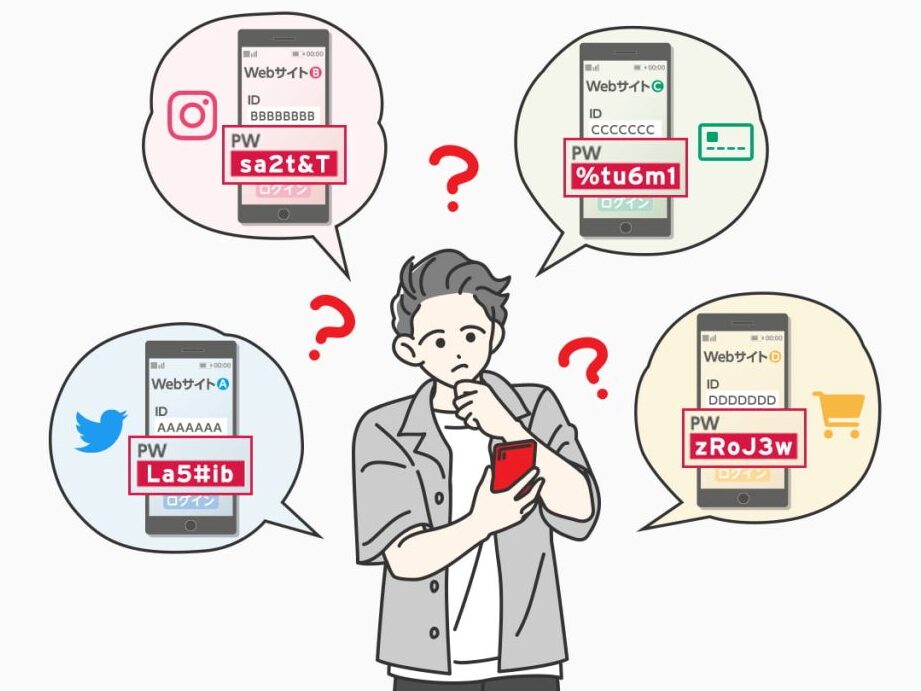
オンラインでの安全性を高めるために、私たちは毎日パスワードを設定する必要があります。しかし、パスワード 何にすると悩むことはありませんか? 使いやすく、かつ安全なパスワードを選ぶのは簡単ではありません。私たちが選ぶパスワードは、私たちのデジタルライフを守るための重要な要素です。
パスワードの重要性
パスワードは、私たちのデジタルライフを守るための重要な要素です。強固なパスワードは、個人情報や財務情報を保護する役割を果たします。したがって、効果的なパスワード管理が不可欠です。
- 覚えやすく、長いパスワードを作成する
複雑さは重要ですが、覚えやすさも考慮します。例として、12文字以上の文字列や数字、記号を含む組み合わせが推奨されます。
- 同じパスワードを複数のサイトで使わない
セキュリティを確保するために、サイトごとに異なるパスワードを設定します。これにより、一つのアカウントが侵害されても、他のアカウントが危険にさらされることは避けられます。
- 定期的にパスワードを変更する
定期的なパスワード変更が重要です。数ヶ月ごとに更新することで、潜在的なリスクを低減します。
- 二要素認証の利用を検討する
より高いセキュリティを得るために、二要素認証を導入します。この方法では、パスワードに加えて、別の認証方法が求められます。
- パスワードマネージャーを利用する
パスワード管理を簡単にするために、パスワードマネージャーを利用することができる。これにより、複雑なパスワードを安全に保存し、生成することができます。
パスワードの選び方
パスワードを選ぶ際のポイントは、強固でかつ覚えやすいものを選ぶことです。このセクションでは、パスワードの選び方に関する具体的なガイドラインを示します。
強固なパスワードの特徴
強固なパスワードは、以下の特徴を持っています。これらの要素を意識して作成しましょう。
- 長さが8文字以上であること:短いパスワードは簡単に推測される。そのため、可能な限り長くする。
- 大文字と小文字を混在させること:例えば、「Password」よりも「P@ssW0rd」の方が強い。
- 数字や記号を含めること:パスワードに「@」「#」「1」「3」などを追加すると、複雑性が増す。
- 辞書に載っている単語を避けること:一般的な言葉は推測されやすいから、独自のフレーズにする。
- 個人情報を含まないこと:誕生日や名前など、誰でも知っている情報は使わない。
避けるべきパスワード
- 「123456」や「password」といった非常に一般的なパスワード:他の人にも簡単に推測される。
- 連続した文字や数字:例えば「abcdef」や「098765」などが該当する。
- 過去に使用したパスワード:同じパスワードを繰り返し使用すると、リスクが高まる。
- 特定のパターンや簡単なパターン:例えば「qwerty」「abc123」などは避ける。
- フルネームや誕生日、電話番号:個人情報を使ったパスワードは特に危険である。
パスワード管理ツールの紹介
パスワード管理ツールは、オンラインでの安全性を高めるための便利なアイテムです。これらのツールを活用することで、パスワードの複雑さや管理の手間を軽減できます。以下では、人気のあるツールやその利用方法について詳しく見ていきます。
人気のあるツール
- LastPass
LastPassは、シンプルで使いやすいインターフェースを提供します。パスワードを自動的に生成し、保存する機能があります。
- 1Password
1Passwordは、特に強固なセキュリティ機能が特徴です。二要素認証のサポートや、デバイス間での同期が可能です。 -
Dashlane
Dashlaneは、自動パスワード変更やダークウェブモニタリング機能を持ち、より安全性を重視するユーザーに適しています。
- Bitwarden
Bitwardenはオープンソースで、無料プランが豊富です。自分自身でデータを管理したい方におすすめです。
- Keeper
Keeperは、企業向けの機能も充実しており、チームでのパスワード管理が容易です。
ツールの利用方法
パスワード管理ツールの利用方法は次の通りです。
- ツールを選ぶ。適切なパスワード管理ツールを選び、公式サイトにアクセスします。
- アカウントを作成する。メールアドレスとマスターパスワードを設定してアカウントを作成します。
- パスワードをインポートする。既存のパスワードを手動またはCSVファイルでインポートできます。
- パスワードを生成する。ツール内のパスワードジェネレーターを使用して、強固なパスワードを生成します。
- 保存を確認する。生成したパスワードが正しく保存されているか確認します。
- 使い方を学ぶ。ツールのヘルプ機能を利用して、効率的な使い方を学びます。
パスワードの定期的な変更
パスワードは私たちのデジタルセキュリティを強化する重要な要素です。定期的な変更が推奨される理由は、アカウントを安全に保つためです。以下の手順を踏むことで、効果的にパスワードを変更できます。
- 現在のパスワードを確認する。 どのアカウントがパスワードを変更する必要があるかを把握しましょう。
- 新しいパスワードを考える。 強固なパスワードは長さが8文字以上で、数字や記号を含むものが望ましいです。
- アカウントの設定にアクセスする。 ほとんどのプラットフォームでは、「アカウント設定」または「セキュリティ」タブに移動します。
- パスワード変更のオプションを選択する。 「パスワード変更」や「セキュリティ設定」のセクションに進みます。
- 現在のパスワードと新しいパスワードを入力する。 正確に情報を入力し、エラーを防ぎます。
- 新しいパスワードを保存する。 変更を確認して、新しいパスワードを記録します。
- 変更の確認メールをチェックする。 ほとんどのサービスでは、パスワード変更の確認メールが送信されます。
Conclusion
私たちのデジタルライフを守るためにパスワードの選定は欠かせません。強固で覚えやすいパスワードを使うことで、個人情報や財務情報をしっかりと保護できます。パスワード管理ツールの活用や定期的な変更を通じて、セキュリティをさらに向上させることが可能です。
安全なオンライン環境を維持するために、日々の意識が重要です。私たちが提案したガイドラインを参考にして、安心してインターネットを楽しみましょう。