インターネットの普及に伴い、私たちの生活には多くのパスワードが欠かせなくなりました。**パスワードどこで見る**か分からず、困っている方も多いのではないでしょうか?特に、重要なアカウントにアクセスするためのパスワードを忘れた時、その情報を見つけるのは大変です。
パスワードの重要性
パスワードは、私たちのデジタルライフにおいて非常に重要な役割を果たしています。不正アクセスからアカウントを保護するために、適切なパスワード管理が求められます。以下に、パスワードの重要性を説明します。
- 個人情報を保護する。 パスワードは、銀行口座やSNSアカウント、オンラインショップの情報を守る第一の防衛線です。
- セキュリティ対策として必須。 強力なパスワードを設定することで、不正ログインのリスクを減少させます。
- 特定のサイトごとに異なるパスワードを使用する。 同じパスワードを使い回すと、リスクが増大します。
- パスワードマネージャーの利用を検討する。 忘れることを避けるために、安全にパスワードを管理できます。
- 定期的にパスワードを変更する。 セキュリティを強化するために、定期的な更新が推奨されます。
一般的なパスワードの確認方法
パスワードの確認方法は複数あります。特に日常的に使用するウェブブラウザやスマートフォンアプリで、パスワードを素早く確認できます。以下にそれぞれの方法を詳しく説明します。
ウェブブラウザでの確認
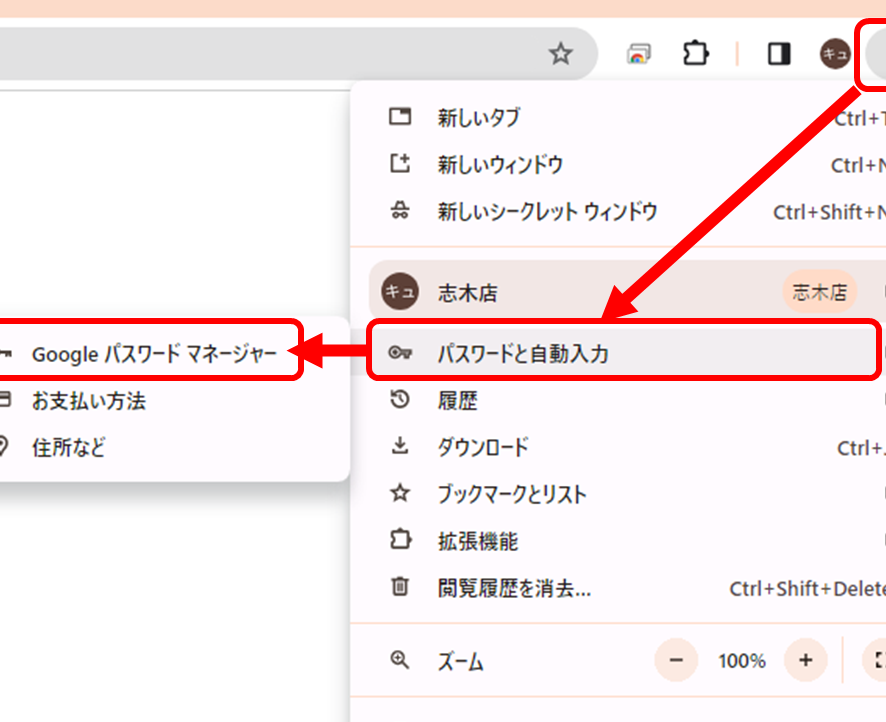
ウェブブラウザで保存したパスワードを確認する手順は次の通りです。
- ウェブブラウザを開く。 ChromeやFirefoxなど、普段使っているものを開いてください。
- 設定メニューに進む。 画面の右上にあるメニューボタンをクリックします。
- 「パスワード」を選択する。 設定メニュー内の「プライバシーとセキュリティ」を探し、パスワードのオプションを見つけます。
- 保存されたパスワードを表示。 リストから該当するウェブサイトを選び、小さな目のアイコンをクリックします。
- セキュリティコードを入力。 ブラウザのアクセスを保護するためのパスワードなどを入力します。
この手順で、簡単に保存されたパスワードを確認できます。
スマートフォンアプリでの確認
スマートフォンアプリでパスワードを確認する方法もシンプルです。以下のステップで行えます。
- スマートフォンの設定を開く。 ホーム画面から設定アイコンをタップします。
- 「アカウント」や「ユーザーとアカウント」を選択する。 各デバイスによって異なりますが、アカウント設定を見つけます。
- 関連するアカウントを選ぶ。 確認したいパスワードを持つアカウントをリストから選びます。
- パスワードの表示オプションを見つける。 多くの場合、パスワードの横に目のアイコンがあります。
- 必要なセキュリティ情報を入力。 指紋認証やパスコードを入力して、パスワードを表示します。
特定のサービスにおけるパスワードの確認
特定のサービスのパスワードを確認する方法は、各プラットフォームごとに異なる。以下に、主要なサービスでの確認手順を説明します。
Googleアカウントのパスワード確認
Googleアカウントのパスワードを確認するには、以下の手順に従いましょう。
- Googleアカウントにサインインしてください。 まずは、ブラウザを開き、Googleのログインページにアクセスします。
- 右上角のアカウントアイコンをクリックしてください。 ログイン後、右上にあるプロフィールアイコンをタップします。
- 「Googleアカウント」を選んでください。 ドロップダウンメニューから「Googleアカウント」を選びます。
- 「セキュリティ」タブをクリックしてください。 左側のメニューから「セキュリティ」を選びます。
- 「パスワードを管理」を選択してください。 パスワードセクション内の「パスワードを管理」をクリックします。
- 保存されたパスワードを表示してください。 表示されたリストから必要なサービスのパスワードを見つけ、アイコンをクリックして表示します。
Facebookのパスワード確認
Facebookでのパスワードの確認も簡単に行えます。以下の手順を実行しましょう。
- Facebookにログインしてください。 ブラウザを開き、Facebookのログインページにアクセスします。
- 右上角の▼アイコンをクリックしてください。 ログイン後、右上にある▼アイコンをタップします。
- 「設定とプライバシー」を選択してください。 メニューの中から「設定とプライバシー」をクリックします。
- 「設定」を選んでください。 「設定とプライバシー」のメニューから「設定」を選びます。
- 「セキュリティとログイン」を選択してください。 左側のメニューから「セキュリティとログイン」をクリックします。
- 「パスワードを変更」を選んでください。 ここから、現在のパスワードを確認し、新しいパスワードに変更するオプションがあります。
セキュリティを考慮したパスワード管理
パスワード管理は私たちのデジタルセキュリティを維持するために不可欠です。以下の手順に従って、効果的なパスワード管理を実践していきましょう。
- パスワードの長さを確保する。 一般的に、パスワードは12文字以上が推奨されます。
- 大文字、小文字、数字、特殊文字を組み合わせる。 これにより、パスワードの強度が向上します。
- 同じパスワードを複数のサイトで使わない。 特定のサイトがハッキングされると、他のアカウントも危険にさらされます。
- パスワードを定期的に変更する。 3か月ごとに変更すると、セキュリティが強化されます。
- パスワードマネージャーを利用する。 このツールは、強力なパスワードを生成し、管理するのに役立ちます。
- 2段階認証を設定する。 アカウントに不正アクセスされるリスクを減少させられます。
結論
私たちのデジタルライフにおいてパスワードは欠かせないものです。パスワードの管理方法を理解し適切に活用することで、アカウントの安全性を高めることができます。ウェブブラウザやスマートフォンを使ってパスワードを確認する手順を知っておくことは非常に重要です。
また強力なパスワードを設定し定期的に変更することで不正アクセスのリスクを減少させることができます。これからも安全なオンラインライフを維持するために、パスワード管理の重要性を忘れずに実践していきましょう。