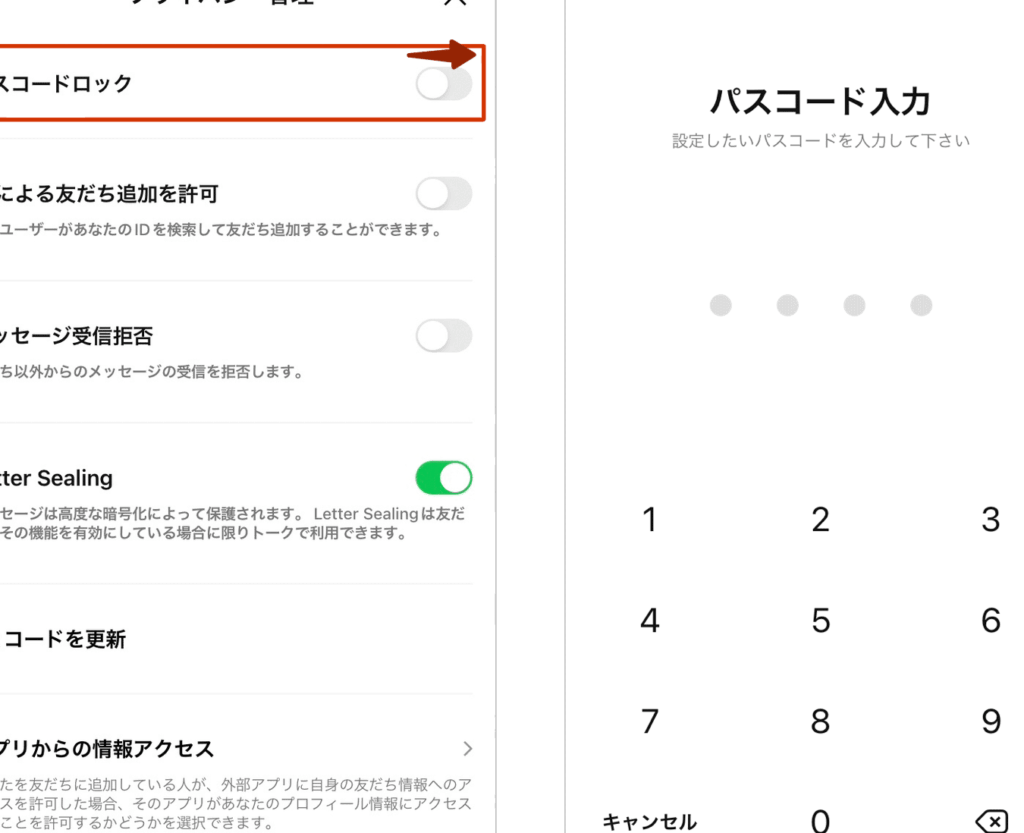
私たちが日常的に使うLINEアプリ。その中で重要な役割を果たすのがラインパスワードの文字数です。パスワードはアカウントの安全性を守るための基本中の基本ですが、具体的に何文字が理想なのでしょうか?多くの人がこの疑問を抱えているはずです。
ラインパスワードの重要性
ラインパスワードは、私たちのアカウントを保護するために重要な仕組みです。しっかりしたパスワードを設定することで、他人からの不正アクセスを防ぎます。具体的には、以下のポイントを考慮することが必要です。
- パスワードの文字数は最低8文字。長さがあるほど、解読が難しくなります。
- 大文字、小文字、数字、記号を組み合わせる。これにより、パスワードの複雑さが増します。
- 個人情報を避ける。生年月日や名前など、容易に推測される情報を使わない。
- 定期的にパスワードを変更する。一定の期間ごとに更新することで、安全性が向上します。
- 二段階認証を利用する。追加のセキュリティ層を設けることで、アカウントをさらに守ります。
ラインパスワードの文字数
ラインパスワードに設定する文字数は重要な要素です。セキュリティを高めるために、最低限のルールを知っておく必要があります。
最低文字数
ラインパスワードの最低文字数は8文字です。この長さがあれば、パスワードの強度が向上し、クラッキングが難しくなります。さらに以下のポイントに注意する方法があります。
- 大文字と小文字を混ぜる。
- 数字を含める。
- 記号(例: !, @, #)を加える。
これらを意識することで、パスワードを一層安全に保てます。
推奨文字数
ラインパスワードの推奨文字数は12文字以上です。この長さになると、さらにセキュリティが強化されます。具体的には、以下のような点を心掛けましょう。
- 単語やフレーズの組み合わせを利用する。
- 予測されにくい情報を使う。
- 簡単には思いつかない文字列を生成する。
設定方法
ラインパスワードを設定するには、スマホアプリやPCでの方法があります。以下にそれぞれの手順を示します。
スマホアプリでの設定
- LINEアプリを開く
- アプリをホーム画面からタップします。
- 設定メニューに進む
- 右下の「ホーム」をタップし、右上の「設定」アイコンを選択します。
- アカウント設定に行く
- 「アカウント」オプションを選択します。
- パスワード設定を選択
- 「パスワード」をタップし、新しいパスワードを入力します。
- 再度パスワードを確認
- 新しいパスワードを再入力し、確認します。
- 保存を確定
- 「保存」ボタンをタップして設定を完了します。
PCでの設定
- LINEを起動する
- PCでLINEアプリを開きます。
- メニューを確認
- 左上の「メニュー」アイコンをクリックします。
- 設定を選択
- ドロップダウンメニューから「設定」を選びます。
- アカウント情報を開く
- 「アカウント」タブをクリックします。
- パスワード変更を選ぶ
- 「パスワードの変更」をクリックし、新しいパスワードを入力します。
- 再度パスワードを確認
- 新しいパスワードを再入力し、確認します。
- 変更を保存
- 「保存」ボタンをクリックし、設定を完了します。
安全なパスワードの作り方
私たちは、安全なラインパスワードを作成するための明確なプロセスを以下の手順で示します。これに従うことで、より強力なパスワードを設定できます。
- パスワードの長さを確認する。 最低8文字以上のパスワードを使用し、12文字以上を推奨します。
- 大文字と小文字を混ぜる。 ABCとabcを組み合わせることで、パスワードの強度が向上します。
- 数字を加える。 例えば、1, 2, 3を組み込むことで、予測困難なパスワードになります。
- 記号を使う。 !, @, #などの記号を追加することで、セキュリティをさらに強化できます。
- 予測されにくい情報を利用する。 自分の名前や誕生日は避け、ユニークなフレーズや単語を選びます。
- パスワードを定期的に変更する。 3〜6か月ごとにパスワードを見直すことが重要です。
- 二段階認証を設定する。 可能な限り、アカウントに二段階認証を追加して安全性を向上させます。
パスワード管理ツールの利用
パスワード管理ツールの利用は、ラインパスワードを安全に管理するための重要な手段です。これらのツールを使うことで、複雑なパスワードを記憶する手間が省け、セキュリティを向上させることができます。
以下は、パスワード管理ツールの利用方法のステップです。
- パスワード管理ツールを選ぶ。 いくつかの人気のあるツールから、自分に合ったものを選びます。例として、LastPass、1Password、KeePassがあります。
- 公式サイトからツールをダウンロードする。 選んだツールの公式サイトにアクセスして、最新のバージョンをダウンロードします。
- インストールを行う。 ダウンロードしたファイルを開き、インストールの指示に従ってツールをインストールします。
- アカウントを作成する。 必要な情報を入力して、新しいアカウントを作成します。
- マスターパスワードを設定する。 すべてのパスワードを守るためのマスターパスワードを強固に設定します。**長さは12文字以上**が推奨です。
- ラインアカウントのパスワードを追加する。 ツール内でラインアカウントのログイン情報を入力します。
- 定期的にパスワードを変更する。 セキュリティ向上のため、ラインパスワードを定期的に変更し、新しい情報を管理ツールに更新します。
Conclusion
ラインパスワードの設定は私たちのアカウントを守るために非常に重要です。最低8文字以上のパスワードを設定し、できれば12文字以上を推奨します。大文字小文字数字記号を組み合わせることでパスワードの強度が増し、セキュリティが向上します。
また、定期的なパスワード変更や二段階認証の利用も忘れずに行いましょう。パスワード管理ツールを活用することで、複雑なパスワードの管理が容易になります。私たちのアカウントを守るために、しっかりとした対策を講じていきましょう。