Gmailパスワードとは、私たちの日常生活に欠かせない存在です。私たちがメールを送受信する際に必要なこのパスワードは、アカウントのセキュリティを守るための重要な要素です。では、Gmailパスワードを安全に管理するためにはどうすれば良いのでしょうか?
Gmailパスワードとは
Gmailパスワードは、私たちのGmailアカウントにアクセスするための重要なキーです。このパスワードは、私たちが送受信するメールのセキュリティを守る役割を果たします。また、安全なパスワードを設定することで、不正アクセスを防ぐことができます。
ここでは、Gmailパスワードの管理方法について解説します。
- 強力なパスワードを作成する。 大文字、小文字、数字、記号を組み合わせて、少なくとも8文字以上のパスワードを設定します。
- パスワードを定期的に変更する。 3ヶ月ごとにパスワードを更新することをおすすめします。
- 二段階認証を設定する。 Gmailアカウントにログインする際に、電話番号に送信されたコードを入力します。
- パスワード管理アプリを利用する。 パスワードを記録しておくことで、複雑なパスワードを覚える手間が省けます。
- 異なるサイトで同じパスワードを使用しない。 複数のオンラインアカウントには異なるパスワードを設定します。
Gmailパスワードの重要性
Gmailパスワードは、私たちのアカウントを守るために欠かせないものです。安全なパスワードを管理することで、オンラインプライバシーの保護に貢献できます。以下に、Gmailパスワードの重要性を具体的に示す内容を紹介します。
セキュリティの観点
Gmailパスワードは、私たちの個人情報やビジネスに関連するデータを守る役割があります。次の行動を意識することが大切です。
- 強力なパスワードを選ぶ。 大文字、小文字、数字、記号を組み合わせたパスワードが推奨されます。
- パスワードを定期的に変更する。 3ヶ月ごとの更新が理想です。
- 二段階認証を有効にする。 SMSまたは認証アプリでの確認が役立ちます。
アカウント保護
- パスワード管理アプリを利用する。 複雑なパスワードを一元管理できます。
- 異なるサービスでのパスワード使い分けを徹底する。 同じパスワードを使い回すとリスクが高まります。
- 怪しいリンクをクリックしない。 フィッシングサイトに誘導される危険があります。
Gmailパスワードの設定方法
Gmailパスワードの設定手順はシンプルです。以下の手順に従って、新しいパスワードを簡単に設定できます。
初期設定
初めてGmailアカウントを設定する際は、次の手順を実施します。
- ブラウザを開き、Gmailのウェブサイトにアクセスします。
- 「アカウント作成」ボタンをクリックします。
- 必要な個人情報を入力します。名前、ユーザー名、パスワードなどです。
- 安全で強力なパスワードを作成します。8文字以上の英数字と記号を含めてください。
- パスワードをもう一度入力して確認します。
- 次の手順に進む前に、プライバシーポリシーと利用規約を確認します。
- 全ての情報を確認した後、「次へ」をクリックします。
パスワード変更手順
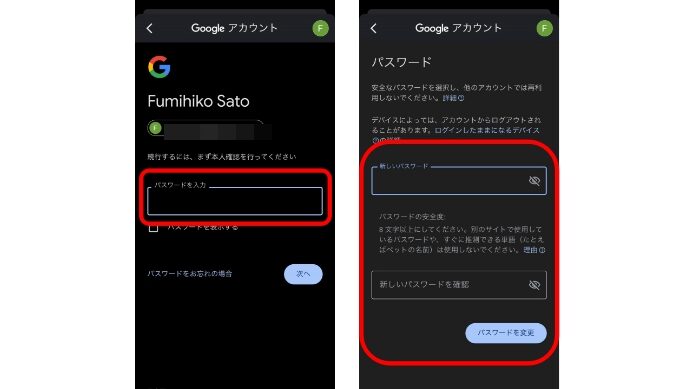
既存のGmailパスワードを変更する際は、以下の手順に従います。
- Gmailにログインします。
- 右上のプロフィール写真をクリックします。
- 「Googleアカウントを管理」を選択します。
- 左側のメニューから「セキュリティ」をクリックします。
- 「Googleへのログイン」セクションで「パスワード」を選びます。
- 現在のパスワードを入力し、次に進みます。
- 新しいパスワードを作成します。強力さを確認しながら設定してください。
- 新しいパスワードをもう一度入力して確認します。
- 「変更を保存」をクリックします。
Gmailパスワードの管理
Gmailパスワードの管理は、アカウントの安全性を確保するために欠かせないステップです。以下に、効果的な管理方法を具体的に示します。
パスワードマネージャーの利用
- パスワードマネージャーを選ぶ
自分のニーズに合ったパスワードマネージャーを見つけます。
- アカウントを作成する
選んだツールで新しいアカウントを登録します。
- 主なパスワードを設定する
パスワードマネージャーへのアクセスに使用する強力なパスワードを設定します。
- Gmailのパスワードを追加する
Gmailアカウントのパスワードをマネージャーに保存します。
- 自動入力機能を利用する
ブラウザ拡張機能を活用し、ログイン時にパスワードを自動入力します。
複雑なパスワードの作成
- パスワードの長さを確保する
8文字以上のパスワードを設定します。
大文字、小文字、数字、記号を使用して多様性を持たせます。
- 辞書に載っていない言葉を使う
作りやすい組み合わせを避けて、わかりにくい単語を選びます。
- ランダムな生成ツールを利用する
- パスワードを定期的に変更する
6ヶ月ごとにパスワードを見直し、必要に応じて更新します。
Gmailパスワードのトラブルシューティング
Gmailパスワードに関する問題を解決するための具体的な手順を示します。これにより、アカウントへのアクセスを迅速に取り戻す手助けをします。
パスワード忘れの対処法
パスワードを忘れた場合、以下の手順でリセットを行います。
- Gmailのログインページを開く。
- 「パスワードをお忘れですか?」をクリックする。
- 登録したメールアドレスを入力し、次へ進む。
- 表示される指示に従って、本人確認を行う。
- 新しいパスワードを作成する。
- パスワードの強度を確認し、保存する。
アカウント乗っ取りの防止
不正アクセスからアカウントを守るための方法を以下に示します。
- 強力なパスワードを使用する。
- 二段階認証プロセスを有効にする。
- 定期的にパスワードを変更する。
- 不審なメールリンクをクリックしない。
- アカウントのログイン履歴をチェックする。
Conclusion
Gmailパスワードの管理は私たちのデジタルライフにおいて非常に重要です。安全なパスワードを選び定期的に見直すことで、アカウントを守ることができます。二段階認証の設定やパスワードマネージャーの利用も効果的です。これらの対策を実践することで、私たちはより安心してGmailを利用できるようになります。常に注意を払いながら、セキュリティを強化していきましょう。