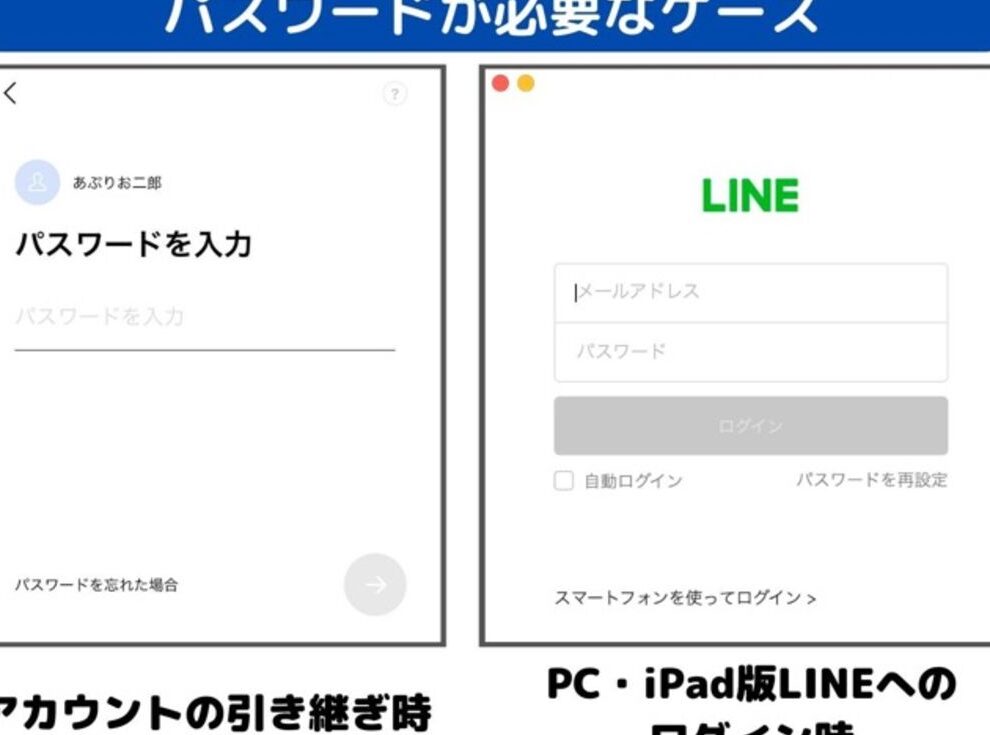
私たちの生活に欠かせないコミュニケーションツール、LINE。しかし、うっかりラインのパスワードを忘れたら、どうすれば良いのでしょうか?思い出せないと不安になることも多いですが、心配はいりません。この記事では、パスワードを忘れた際の対処法や、アカウントを復旧させるためのステップを詳しく解説します。
ラインのパスワードの重要性
ラインのパスワードはアカウントの安全を確保するために不可欠です。パスワードがなければ、他者から簡単にアカウントにアクセスされるリスクがあります。また、個人情報やトーク履歴が漏洩する可能性も出てきます。だからこそ、パスワードの管理が重要です。
パスワード管理の基本として、以下の点を意識しましょう。
- ユニークなパスワードを作成する。 似たようなパスワードを使い回すことは避けるべきです。
- 定期的にパスワードを変更する。 数ヶ月ごとに見直すことで安全性が向上します。
- 2段階認証を設定する。 パスワードに加えて、別の認証手段を利用すると、より高い安全性が得られます。
パスワード忘れた場合の対処法
私たちは、LINEのパスワードを忘れた場合の対処方法を明確に理解する必要がある。パスワードを再設定する手順を以下に示す。
パスワード再設定の手順
以下の手順でパスワードを再設定できます。
- LINEアプリを開く。 アプリのアイコンをタップして起動します。
- 「ログイン」を選択する。 アプリのメイン画面で「ログイン」ボタンを探します。
- 「パスワードを忘れた場合」をタップする。 ログイン画面でオプションを選び、指示に従います。
- 登録したメールアドレスを入力する。 メールアドレスの確認を行います。
- 送信されたメールを確認する。 メールボックスに新しいパスワードリセットのリンクが届いているはずです。
- リンクをクリックして新しいパスワードを設定する。 リンクに従い、新しいパスワードを入力します。
- 新しいパスワードを確認する。 確認ボックスに同じパスワードを再入力します。
- パスワード設定が完了したら、再度ログインする。 新しいパスワードでログインしてアカウントにアクセスします。
セキュリティ対策のポイント
私たちは、LINEのアカウントを安全に保つためのポイントを考慮する必要がある。以下の対策が効果的です。
- ユニークなパスワードを作成する。 他のサービスと同じパスワードは避けます。
- パスワードを定期的に変更する。 アカウントの安全性を保つため、数ヶ月ごとに見直しします。
- 二段階認証を設定する。 追加のセキュリティ層を設けます。
- アクティビティ履歴を確認する。 定期的に不審なログインをチェックします。
- 公式サイトからのみアプリをダウンロードする。 信頼できるソースから入手します。
パスワード再設定用の情報
パスワードを再設定するには、いくつかの重要な情報が必要です。このセクションでは、登録メールアドレスや電話番号を確認する手順を詳しく説明します。
登録メールアドレスの確認
まず、LINEのパスワードを再設定するためには、登録されているメールアドレスを確認することが重要です。以下の手順に従ってください。
- LINEアプリを開く
- ログイン画面に進む
- 「パスワードを忘れた場合」を選択する
- 登録メールアドレスを入力する
- 入力したメールアドレスにリセットリンクが送信されるのを待つ
この手続きによって、メールアドレスの確認とリセットリンクの受け取りが可能になります。
電話番号の活用
次に、電話番号を利用してパスワードを再設定する方法があります。電話番号の確認が行われる場合、以下の手順を実行してください。
- LINEアプリを起動する
- ログイン画面で「パスワードを忘れた場合」を選択する
- 電話番号を入力する
- 受信したSMSに書かれた確認コードを入力する
- 新しいパスワードを設定する
予防策と管理方法
安全にLINEを利用するために、パスワード管理の重要性を認識することが不可欠です。以下の手順でパスワードの管理と予防を行いましょう。
- ユニークなパスワードを設定する:他のサービスと異なるパスワードを選びます。
- 定期的にパスワードを変更する:少なくとも3ヶ月ごとに新しいパスワードに更新します。
- 二段階認証を有効にする:追加のセキュリティ対策として、二段階認証を設定しましょう。
- アクティビティ履歴を確認する:不審なログインやアクティビティがないか定期的にチェックします。
- 公式サイトからのアプリダウンロードを行う:信頼できるサイトからのみLINEアプリをダウンロードします。
これらの対策により、アカウントの安全性を確保し、パスワードを忘れた場合のリスクを軽減できます。また、パスワード再設定の手順も重要です。次の情報を確認する際は、常に注意深く行動しましょう。
- 登録メールアドレスの確認方法:LINEアプリでログイン画面を開き、「パスワードを忘れた場合」を選択、メールアドレスを入力します。
- 登録電話番号を使ったパスワード再設定:電話番号を入力後、受信したSMSの確認コードを入力します。
結論
LINEのパスワードを忘れた場合でも心配する必要はありません。手順に従ってパスワードを再設定することで、簡単にアカウントを復旧できます。私たちが紹介した方法を活用し、登録メールアドレスや電話番号を確認することが重要です。
また、アカウントの安全を保つためには、ユニークなパスワードの作成や定期的な変更、二段階認証の設定が欠かせません。これらの対策を実施することで、安心してLINEを利用できる環境を整えましょう。