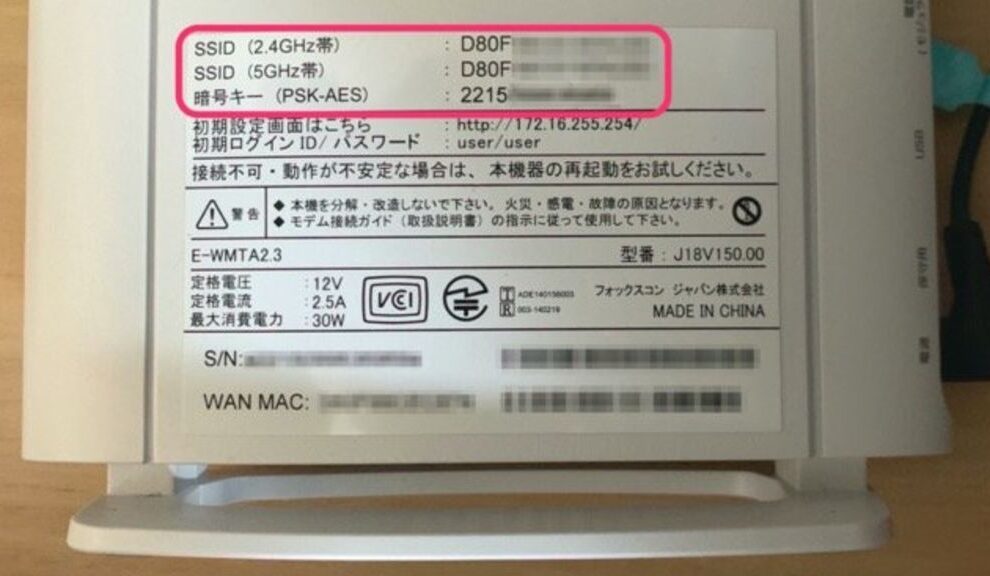
私たちのデジタルライフにおいて、ルーターのパスワードは非常に重要です。でも、ルーターのパスワードってどこにあるのか、迷ったことはありませんか?セキュリティを守るためにも、正しい情報を知ることが必要です。この記事では、ルーターのパスワードの場所や確認方法について詳しく解説します。
ルーター パスワードの重要性
ルーターのパスワードは、私たちのネットワークの根幹をなす重要な要素です。なぜなら、セキュリティを確保するために不可欠だからです。ここでは、その重要性について詳しく説明します。
セキュリティの基本
ルーターのパスワードが欠かせない理由には、次のような点があります。
- 不正アクセスを防ぐ。 パスワードがあれば、他者がネットワークにアクセスするのを防げます。
- 個人情報を保護。 ネットワークへの侵入を防ぐことで、個人情報の漏洩も防げます。
- 快適なインターネット環境を提供。 安全な環境であれば、速度や接続の安定性を保てます。
ネットワーク保護
ネットワークをしっかり保護するために、以下の手順を守りましょう。
- 定期的にパスワードを変更する。 パスワードを定期的に更新することで、安全性が向上します。
- 強力なパスワードを設定する。 英数字や記号を組み合わせた、難解なパスワードが推奨されます。
- 未使用のデバイスをネットワークから切断する。 これにより、潜在的なリスクを減少させられます。
ルーター パスワードの確認方法
ルーターのパスワードを確認する方法はシンプルです。以下の手順を踏むことで、正しいパスワードを特定できます。
デフォルトパスワードの探し方
- ルーターのモデルを確認する
ルーター本体の底面や側面に記載されたモデル番号を探します。
- メーカーのウェブサイトにアクセスする
ルーターのメーカーの公式サイトに移動します。
- サポートページを見つける
サポートや製品情報セクションを探し、モデルを入力します。
- デフォルトパスワードを調べる
ルーターの仕様書やユーザーマニュアルに記載されたデフォルトのパスワードを確認します。
ルーター設定画面へのアクセス
- ブラウザを開く
使用しているウェブブラウザを起動します。
- アドレスバーにルーターのIPアドレスを入力する
一般的には「192.168.1.1」または「192.168.0.1」と入力し、Enterを押します。
- ログイン画面が表示される
ルーターのログインページが表示されたら、ユーザー名とデフォルトパスワードを入力します。
- 設定画面にアクセスする
パスワードが正しければ、ルーターの設定画面に入れます。
ルーター パスワードの変更手順
ルーターのパスワードを変更することは、ネットワークのセキュリティを強化するための大切なステップです。ここでは、簡潔にその手順を紹介します。
パスワード変更の必要性
ルーターのパスワードを定期的に変更することは、ネットワークを安全に保つために重要です。また、パスワードを使いまわさず、強力でユニークなものにすることで、不正アクセスのリスクを減少させることができます。さらに、パスワードを共有しているデバイスが多い場合は、特に注意が必要です。
具体的な変更手順
ルーターのパスワードを変更するための手順を以下に示します。
- ルーターに接続する。まず、パソコンやスマートフォンをルーターに接続します。
- ブラウザを開く。任意のウェブブラウザを起動します。
- ルーターのIPアドレスを入力する。通常は「192.168.1.1」や「192.168.0.1」ですが、モデルにより異なることがあります。
- ログイン画面にアクセスする。デフォルトのユーザー名とパスワードを入力し、ルーターの設定画面に入ります。
- 設定メニューを開く。「ネットワーク設定」や「セキュリティ」セクションを探します。
- パスワードを変更する。現在のパスワードを入力し、新しいパスワードを設定します。この際、強力なパスワードを選択してください。
- 変更を保存する。設定の変更を保存し、ルーターを再起動します。
よくあるトラブルシューティング
問題が発生した際には、迅速に対処することが大切です。以下に、よくある問題とその解決方法を示します。
パスワードが分からない場合
ルーターのパスワードが分からない時、次の手順に従って再設定を行います。
- ルーターのリセットボタンを探す。 通常、ルーターの背面または底部にあります。
- リセットボタンを長押しする。 通常、10秒程度押し続けることが必要です。
- ルーターが再起動する。 再起動後、デフォルトのパスワードに戻ります。
- ルーターのマニュアルを確認する。 デフォルトのパスワードが記載されています。
- 新しいパスワードに変更する。 接続後、ブラウザにIPアドレスを入力して設定画面に入ります。
接続問題の対処法
- 全デバイスを再起動する。 ルーターと接続先デバイスの両方を再起動します。
- ネットワーク設定を確認する。 Wi-Fi接続が正しいか、他のネットワークに接続していないか確認します。
- ルーターのLEDインジケーターを確認する。 インジケーターが正常な場合は、接続に問題がないはずです。
- ネットワークケーブルが正しく接続されているか確認する。 有線接続の場合、ケーブルを再挿入します。
- ISPに連絡する。 インターネットサービスプロバイダーに技術的な問題がないか確認します。
まとめ
ルーターのパスワードは私たちのデジタルライフを守るために欠かせない要素です。正しいパスワードを知り定期的に変更することで、セキュリティを強化し快適なインターネット環境を維持できます。手順を理解し実行することで、未使用のデバイスを切断し不正アクセスを防ぐことが可能です。
私たちが紹介した方法を参考にして、ルーターのパスワード管理を徹底していきましょう。これにより、安心してインターネットを利用できる環境を整えられます。