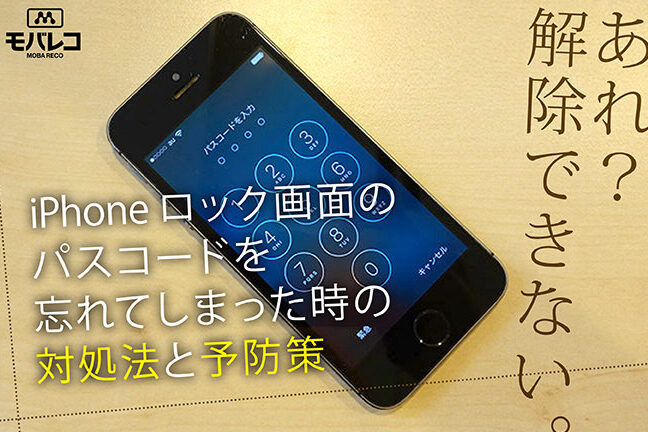
スマホのパスワードを忘れたこと、私たちも経験がありますよね。大切なデータやアプリにアクセスできなくなるのは本当にストレスです。そんな時、どうすれば良いのでしょうか?この記事では、スマホのパスワードを忘れた時の対処法を詳しく解説します。
スマホのパスワード忘れた場合の対処法
スマホのパスワードを忘れた場合、適切な対処法を行うことで簡単にアクセスできる。次の手順を追って、素早く問題を解決しよう。
リセット方法
- スマホの電源を入れる
スマホの電源ボタンを押して、画面を表示させる。
- パスワード入力画面を表示
パスワード入力を促される画面まで進む。
- 「パスワードを忘れた場合」オプションを選択
パスワード入力画面の下部にある「パスワードを忘れた場合」というリンクをタップする。
- IDやメールアドレスを入力
自分のアカウントに登録したIDやメールアドレスを入力する。
- メール認証を行う
指示に従って登録したメールアドレスに送信された認証メールを確認し、リンクをクリックする。
- 新しいパスワードを設定
新しいパスワードを入力し、確認のため再度入力する。
- 設定を完了する
新しいパスワードの設定が完了したら、スマホにアクセスできる。
セキュリティ情報の確認
- セキュリティ質問の確認
セキュリティ機能を利用してパスワードを再設定できる場合があり、設定したセキュリティ質問を正しく答える必要がある。
- 連絡先情報の確認
回復用の電話番号やメールアドレスが正しく登録されているか確認し、必要に応じて更新する。
- 二段階認証の確認
二段階認証を利用している場合、指定した確認コードを用意する。
- データバックアップの確認
万が一データが消失したときに備え、バックアップを取ることが重要です。各PCやクラウドサービスを利用したバックアップ方法を確認する。
スマホメーカー別の対応策
スマホのパスワードを忘れた場合、各メーカーごとに異なる対応策があります。ここでは、AppleデバイスとAndroidデバイスのそれぞれの手順を分かりやすく説明します。
Appleデバイスの場合
Appleデバイスのパスワードがわからないとき、以下の手順に従ってください。
- 「設定」アプリを開く。 ホーム画面から設定のアイコンをタップします。
- 「パスワード」を選択する。 上部にある「パスワードとセキュリティ」をタップします。
- 「パスワードを忘れた場合」のオプションを選ぶ。 画面の指示に従って進みます。
- Apple IDを入力する。 登録済みのメールアドレスか電話番号を使います。
- 確認コードを受け取る。 メールまたはSMSで送信されるコードを確認し、そのコードを入力します。
- 新しいパスワードを設定する。 指示に従って新たなパスワードを入力し、確認します。
Androidデバイスの場合
- スマホの電源を入れる。 画面が表示されたら、すぐに「パスワードを忘れた場合」を選択します。
- Googleアカウントにサインインする。 登録済みのGoogleアカウントの情報を入力します。
- リセットリンクを受け取る。 メールで送信されたリンクを確認します。
- リンクをタップして新しいパスワードを設定する。 指示にしたがって新しいパスワードを入力します。
- パスワードを確認する。 新規パスワードで再度入力し、設定を完了させます。
パスワード管理の重要性
パスワードの管理は、情報セキュリティの基礎です。しっかりしたパスワードを持ち、適切に管理することで、スマートフォンのデータを守れます。
強固なパスワードの作成
強固なパスワードを作成すれば、アカウントの安全性が高まります。以下の手順に従って、効果的なパスワードを設定しましょう。
- 長さを考えましょう。 8文字以上のパスワードが望ましいです。
- 文字種を混ぜましょう。 大文字、小文字、数字、記号を組み合わせます。
- 辞書に載っている単語を避けましょう。 予測されやすい単語やフレーズは使いません。
- 個人情報を含めない。 誕生日や名前など、他人が知っている情報は避けます。
- ユニークなパスワードを使いましょう。 各アカウントごとに異なるパスワードを設定します。
定期的なパスワード更新
- 最低でも半年ごとに更新しましょう。 2〜3か月ごとが理想です。
- 新しいパスワードを作成します。 先ほどの作成方法を参考にしましょう。
- 変更を記録しましょう。 新しいパスワードを安全な場所に記入します。
- パスワードマネージャーを利用するのも一つの手です。 複数のパスワードを管理できます。
- 古いパスワードを破棄します。 前のパスワードは他者と共有しないことを徹底します。
予防策
パスワードを忘れることを防ぐための方法がいくつかあります。ここでは、効果的な予防策を紹介します。
バイオメトリクスの活用
バイオメトリクス機能を利用することで、パスワードの入力が不要になる。以下の手順で設定できます。
- スマホの設定画面を開く。
- 「セキュリティ」または「生体認証」オプションを選択。
- 指紋認証または顔認証の設定を選ぶ。
- 画面の指示に従い、指紋または顔を登録する。
- 登録が完了したら、設定を保存。
バイオメトリクスを使用すると、統合されたセキュリティでパスワードの代わりになる。これにより、公共の場でも安全性が高まる。
パスワードマネージャーの利用
パスワードマネージャーを使うことで、複数のパスワードを安全に管理できる。以下のステップで導入できます。
- パスワードマネージャーアプリをインストールする。
- アカウントを作成する際に強力なマスターパスワードを設定。
- 必要なログイン情報をアプリに追加。
- パスワードを自動生成するオプションを選ぶ。
- 保存したパスワードを定期的に見直し、更新する。
Conclusion
スマホのパスワードを忘れてしまうことは誰にでも起こることです。しかしこの記事で紹介した対処法や予防策を実践することで、ストレスを軽減し、スムーズにアクセスを回復することができます。各デバイスに応じた具体的な手順を理解し、強固なパスワード管理を行うことが重要です。
バイオメトリクス機能やパスワードマネージャーの活用も、今後のパスワード忘れを防ぐ助けになります。これらを取り入れることで、私たちのデジタルライフをより安全に保つことができるでしょう。