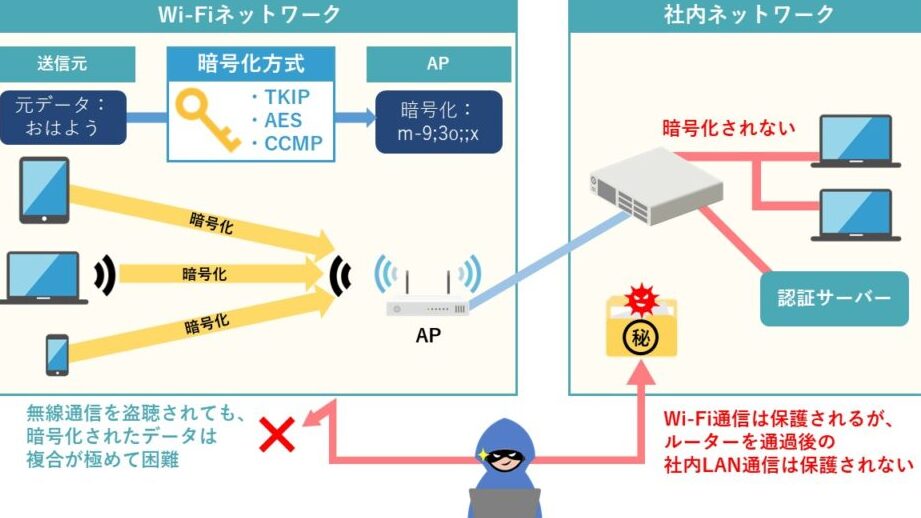
私たちが日常的に使うWi-Fiネットワークのセキュリティは、非常に重要です。特に「wpa2パスワードとは」、この言葉を聞いたことがある方も多いでしょう。WPA2は、無線ネットワークの暗号化方式で、私たちのデータを守るための重要な役割を果たします。
WPA2パスワードの基本
WPA2パスワードは、無線ネットワークの安全性を守るための重要な要素です。セキュリティを強化し、データの不正アクセスを防ぎます。以下にWPA2に関する基本的な情報を示します。
WPA2の概要
WPA2は、Wi-Fi Protected Access 2の略称です。私たちの無線ネットワークを保護するために使用される暗号化技術です。WPA2は、以下の特長を持っています。
- 強力な暗号化: AES(Advanced Encryption Standard)を使用した暗号化を提供します。
- ネットワーク認証: 認証機能により、許可されたデバイスだけが接続可能です。
- 互換性: ほとんどのデバイスに対応し、広く使用されています。
WPA2パスワードの役割
WPA2パスワードは、私たちのネットワークを保護する鍵です。具体的には、以下の役割があります。
- アクセス制限: 接続するデバイスを制限し、意図しないアクセスを防ぎます。
- データ保護: データの送受信時に暗号化し、情報漏洩を防ぎます。
- セキュリティ強化: パスワードが強化されることで、ハッキングリスクが低減します。
WPA2パスワードの設定方法
WPA2パスワードを設定することで、無線ネットワークのセキュリティを強化できます。以下の手順に従って、設定を行いましょう。
ルーターの管理画面
- ブラウザを開く。
お好みのウェブブラウザを立ち上げます。
- ルーターのIPアドレスを入力。
通常は「192.168.1.1」や「192.168.0.1」で確認できます。
- ログイン画面にアクセス。
ユーザー名とパスワードを入力します。一般的に、初期設定は「admin/admin」または「admin/password」です。
- 設定メニューを探す。
ネットワーク設定や無線設定を見つけます。
- WPA2セキュリティを選択。
セキュリティオプションから「WPA2」を選びます。
パスワードの選び方
- 強力なパスワードを考える。
英数字や記号を含む8文字以上のものを選びます。
- 推測されにくい文字列を使用する。
お誕生日や名前のような簡単な情報は避けます。
- 定期的にパスワードを変更。
セキュリティの観点から、定期的に更新します。
- 異なるデバイスで同じパスワードを使わない。
複数のネットワークで同じパスワードを避けると、セキュリティが向上します。
- パスワード管理ツールを利用。
WPA2パスワードの安全性
WPA2パスワードの安全性は、私たちの無線ネットワークを守る上で極めて重要です。強力なパスワードを設定することで、不正アクセスを防ぎ、データを安全に保てます。以下では、WPA2パスワードの安全性に関する具体的なポイントを説明します。
強力なパスワードの特徴
強力なWPA2パスワードは、できるだけ複雑である必要があります。パスワードの特徴には以下が含まれます。
- 長さは12文字以上にする。
- 大文字、小文字、数字、記号を混ぜる。
- 辞書に載っている単語や個人情報は使用しない。
- 簡単に推測されるパターン(123456やqwertyなど)は避ける。
- 異なるサービスで同じパスワードを使わない。
このように、様々な要素を取り入れたパスワードの作成が求められます。
パスワード管理の重要性
WPA2パスワードの管理は、セキュリティを維持するために不可欠です。しっかりとした管理方法を講じることで、リスクを最小限に抑えられます。以下は有効なパスワード管理のポイントです。
- 定期的にパスワードを変更する。
- パスワード管理ソフトを利用する。
- 認証手段(2段階認証など)を導入する。
- メモ帳や簡単にアクセスできる場所に書かない。
- 安全な環境でのみパスワードを入力する。
WPA2パスワードに関する問題
WPA2パスワードの利用にはいくつかの問題が発生することがあります。これらの問題を理解し、対処することが重要です。
一般的なトラブルシューティング
WPA2パスワード関連のトラブルには、接続不良や認証エラーが含まれます。以下の手順に従って問題を解決します。
- ルーターの再起動: 電源を切ってから再度入れます。
- デバイスの再起動: 問題が発生しているデバイスを再起動します。
- WPA2設定の確認: ルーター管理画面でWPA2セキュリティ設定を確認します。
- パスワードの再入力: 正しいWPA2パスワードを入力したか確認します。
- ファームウェアの更新: ルーターのファームウェアを最新の状態に更新します。
セキュリティリスク
WPA2パスワードにはいくつかのセキュリティリスクが潜むことがあります。これらを理解し、適切な対策を講じる必要があります。
- 弱いパスワードの使用: 短くて単純なパスワードは攻撃者に狙われやすいです。
- 古い暗号アルゴリズム: WPA2を利用する際、古い暗号化方式が使用されているとリスクが増大します。
- パスワードの共有: 不特定多数とパスワードを共有することは、ネットワークの安全性を低下させます。
- 定期的なパスワードの変更を怠る: パスワードの変更を行わないと、情報漏洩のリスクが高まります。
結論
私たちのWi-Fiネットワークの安全性を高めるためにはWPA2パスワードが不可欠です。強力なパスワードを設定し定期的に見直すことでデータを守ることができます。またトラブルシューティングの手法を知っておくことで問題が発生した際にも迅速に対応できます。セキュリティ意識を高めることが私たちのネットワークを守る鍵となります。安全なインターネット環境を維持するために今一度WPA2パスワードの重要性を再認識しましょう。