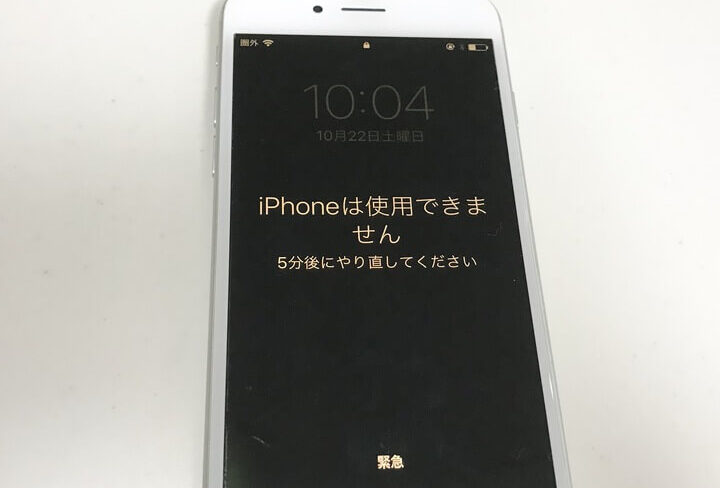
インターネットの安全性が高まる中で、私たちは日常的にパスワードを使用しています。しかし、**パスワード何回間違えるとロックされるのか**という疑問を持つ方も多いのではないでしょうか。ログイン失敗の回数がどのようにシステムに影響を与えるのか、知っておくことは大切です。
パスワード何回間違えるとロックされるのか
パスワードを間違えて入力する回数には制限があり、セキュリティを強化するために設定されています。多くのサービスでは、以下のような一般的なルールが適用されています。
- ユーザーが3回から5回間違えると、アカウントがロックされる。 これは、多くのオンラインサービスに共通する一般的な設定です。
- ロックアウトの期間は、通常15分から30分に設定されている。 この間、ユーザーは再度試行できません。
- 再度ログインを試みる場合、時間が経過した後、正しいパスワードを使用する必要がある。 忘れた場合、パスワードリセットを行うことが推奨されます。
- 最終的に、ロックアウトが続くと、カスタマーサポートに連絡する必要が生じる。 彼らがアカウントの復旧を手助けします。
一般的なロックアウトポリシー
多くのオンラインサービスでは、セキュリティを強化するためにロックアウトポリシーを実施しています。このポリシーは、ログイン試行の失敗回数に基づいて、アカウントへのアクセスを制限します。
ロックアウトの仕組み
アカウントロックアウトは、以下の手順で機能します。
- ユーザーがログイン試行を行う。
- ログイン情報が正しくない場合、失敗としてカウントされる。
- 指定された回数(通常3回から5回)失敗すると、アカウントがロックされる。
- ロックアウトの期間(通常15分から30分)後、再び試行できる。
- 正しいパスワードでログインできる。
このプロセスが設計された理由は、悪意のある攻撃者による試行錯誤を防ぐためです。加えて、ユーザーはパスワードを再確認する機会を得ることができます。
企業ごとの違い
各企業のロックアウトポリシーには、次のような違いがあります。
- 失敗回数の上限:企業によっては、3回または5回の試行制限が設定されています。
- ロックアウトの期間:一部企業は15分、一部は30分のロックアウトを設けています。
- 通知の有無:通知を行う企業もあれば、何も通知しない企業もあります。
- パスワードリセットのプロセス:リセットの手続きは、企業ごとに異なります。
パスワード管理の重要性
パスワード管理は、オンラインセキュリティで必須です。特に、複雑なパスワードを使用することが求められ、高頻度で更新する必要があります。
効果的なパスワードの作成方法
効果的なパスワードを作成することで、アカウントを保護できます。以下のポイントに従い、強力なパスワードを作成しましょう。
- 8文字以上の長さを確保する。 通常、長いパスワードほど安全です。
- 大文字と小文字を混ぜる。 これにより、パスワードの複雑さが増します。
- 数字を加える。 例:パスワードの中に「123」や「456」を挿入。これが効果的です。
- 記号を活用する。 例:「!」「@」「#」のような記号を含めると、さらに強化されます。
- 辞書にある単語を避ける。 一般的な単語は極力使用しないことが重要です。
この手順を実践すれば、強固なパスワードの作成が促進されます。
パスワード管理ツールの活用
パスワード管理ツールを利用すると、パスワードの安全性を高められます。以下のステップに従って、効果的な管理を行いましょう。
- 信頼できるパスワード管理ツールを選ぶ。 評判の良いサービスを検討してみましょう。
- アカウント情報を登録する。 各サービスのログイン情報を安全に保存します。
- 自動生成機能を利用する。 複雑なパスワードを自動生成してもらいましょう。
- 定期的にパスワードを更新する。 定期的な変更がセキュリティを強化します。
- 二要素認証を設定する。 さらにセキュリティを高めるため、必ず設定します。
ロックアウト後の対処法
アカウント復旧の手順
- パスワードリセットページを開く。 ログイン画面にある「パスワードを忘れた場合」リンクをクリックします。
- 登録メールアドレスを入力する。 使用しているメールアドレスを正確に入力します。
- メールを確認する。 指定したメールアドレスに送信されたリセットリンクを探します。
- リセットリンクをクリックする。 メール内のリンクをクリックし、新しいパスワード設定画面が表示されます。
- 新しいパスワードを作成する。 セキュリティが強化されたパスワードを設定します。
- 新しいパスワードを確認する。 再度同じパスワードを入力し、保存します。
- ログインを試みる。 新しいパスワードを使用して、再度ログインします。
サポートへの連絡方法
- サポートページを訪れる。 使用しているサービスの公式サイトにアクセスします。
- 「お問い合わせ」セクションを探す。 サポートへのアクセス方法の情報を確認します。
- 連絡フォームを入力する。 必要な情報をすべて記入し、問題の詳細を明確に伝えます。
- 電話サポートを選ぶ場合。 指定された電話番号に電話し、オペレーターに繋がるのを待ちます。
- チャットサポートを利用する。 チャットボックスが表示される場合、必要事項を入力して質問します。
- 応答を待つ。 サポートチームからの返答を待ちます。
セキュリティ対策としてのロックアウト
ロックアウトは、アカウントのセキュリティを強化するための重要な手段です。多くのオンラインサービスでは、ログイン試行が一定回数失敗するとアカウントが自動的にロックされます。この対策は、悪意のある攻撃者による不正アクセスを防ぐ役割を果たします。以下の手順に従って、ロックアウトの仕組みと対処法を理解しましょう。
- パスワード入力: 正しいパスワードを入力します。
- ログイン試行: パスワードを異なる理由で3回から5回間違えると、アカウントがロックされます。
- ロックアウト期間: 一般的に、ロックアウトの期間は15分から30分です。この間は再試行できません。
- パスワードリセット: 忘れた場合は、パスワードリセットを利用します。メールアドレスに届くリンクを使用して新しいパスワードを設定できます。
- カスタマーサポートへの連絡: ロックアウト状況が続いた場合、サポートページから問い合わせます。必要な情報を提供して問題を報告します。
ロックアウトポリシーには企業ごとに異なる設定があります。失敗回数の上限やロックアウトの期間について事前に確認することが有益です。また、パスワード管理ツールを使用することが、セキュリティ向上に役立ちます。これにより、効果的なパスワード生成や、定期的な更新が行えます。
結論
パスワードの管理とロックアウトポリシーの理解は、私たちのオンラインセキュリティを守るために欠かせません。ログイン試行の失敗が一定回数に達するとアカウントがロックされることで、悪意のある攻撃から私たちを守る仕組みが整っています。もしロックアウトに遭遇した際は、冷静に対処しパスワードリセットを利用することが重要です。
また、効果的なパスワードの作成や管理ツールの活用は、私たちのアカウントをより安全に保つ手助けとなります。日々のセキュリティ対策を怠らず、安心してインターネットを利用していきましょう。