私たちが日常生活で欠かせないものの一つが、インターネット接続です。その中でも特に重要なのがwifiパスワードどれ</strongという問題です。家や職場で快適にインターネットを利用するためには、正しいパスワードを知っていることが不可欠です。でも、パスワードがわからなくなったことはありませんか?
wifiパスワードどれの基本
私たちの日常生活において、wifiパスワードはインターネット接続の要です。正しいパスワードを理解し、管理することで、快適なインターネット体験が得られます。
wifiパスワードの役割
wifiパスワードの役割は非常に重要です。具体的には、以下の点が挙げられます。
- ネットワークの保護:不正アクセスを防ぎ、データを安全に守ります。
- ユーザー管理:誰がネットワークを使用できるかを制御し、プライバシーを向上させます。
- 接続の安定性:信頼できるデバイスのみが接続することで、全体的なパフォーマンスが向上します。
wifiパスワードの種類
wifiパスワードにはいくつかの種類があり、それぞれに特徴があります。主な種類は以下の通りです。
- WEP(Wired Equivalent Privacy):古い方式であり、セキュリティが脆弱です。推奨されません。
- WPA(Wi-Fi Protected Access):セキュリティが強化されており、一般的に使用されます。
- WPA2:更なる強化が施されており、現代の標準として適用されています。
- WPA3:最新のセキュリティ標準であり、最高の保護を提供します。
wifiパスワードどれを選ぶべきか
私たちはwifiパスワードの選択が重要であることを理解しています。セキュリティや利用シーンに応じた適切なパスワードを選ぶことで、安全で快適なインターネット接続を実現できます。
セキュリティの観点から
安全なネットワーク接続を確保するには、強力なパスワードが欠かせません。以下の基準を参考にしてください。
- 長さを確保する: パスワードは最低でも12文字以上が理想です。
- 大文字と小文字を混ぜる: アルファベットの大文字と小文字を組み合わせます。
- 数字を含める: 数字を入れることで、強度が向上します。
- 特殊文字を使う: !、@、#、$などの記号を盛り込みましょう。
- 辞書に載っている単語を避ける: 簡単に推測されないようにします。
強固なパスワードは不正アクセスを防ぐ力を持っています。これにより、私たちの個人情報を守る手助けとなります。
利用シーン別のおすすめ
私たちはさまざまな利用シーンに応じたwifiパスワードを提案します。シーンごとにパスワードの選択肢が異なります。
- 家庭用: 家族全員が使う場合、長くて複雑なパスワードが好ましいです。例: “F@mily2023$Secure!”
- オフィス用: 社内で共有する場合、定期的な変更が求められるパスワードが適切です。例: “OfcW1f1!2023”
- 公共の場: 公共wi-fiの場合、短く覚えやすいパスワードが利便性を高めます。例: “Free@Wifi22”
- ゲスト用: ゲストに短期間提供する場合、シンプルなパスワードが適しています。例: “G3st-Secure!”
wifiパスワードの設定方法
wifiパスワードの設定は、ネットワークのセキュリティを確保するために重要なステップです。ここでは、ルーターやデバイスからの設定方法を詳しく説明します。
ルーターからの設定
ルーターから直接wifiパスワードを設定する方法は次の通りです。
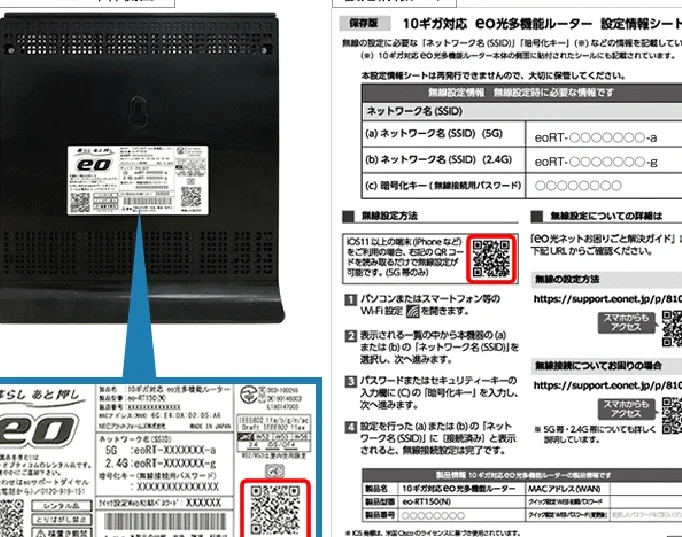
- ルーターの背面または底面のIPアドレスを確認します。通常は192.168.1.1や192.168.0.1です。
- ウェブブラウザを開き、アドレスバーにIPアドレスを入力します。これでルーターの管理ページが表示されます。
- 管理者アカウントでログインします。初期ユーザー名とパスワードはルーターの説明書をご覧ください。
- 設定メニューから「無線設定」または「Wi-Fi設定」を選択します。ここでパスワードの変更ができます。
- 新しいwifiパスワードを入力します。セキュリティを強化するために、長さや複雑さを考慮しましょう。
- 変更を保存します。ルーターが再起動する場合があります。
デバイスからの設定
- デバイスの設定アプリを開きます。通常は「設定」アイコンです。
- 「Wi-Fi」または「ネットワーク」のセクションを選択します。接続中のネットワークを見つけましょう。
- 接続しているネットワークをタップします。これにより詳細情報が表示されます。
- 「パスワードを変更」オプションを見つけます。ここから新しいパスワードを設定します。
- 新しいwifiパスワードを入力します。安全性を考慮し、強固なパスワードを選びましょう。
- 設定を保存し、デバイスを再起動することをお勧めします。これにより新しい設定が有効になります。
wifiパスワードを忘れた場合の対処法
wifiパスワードを忘れたとき、困惑することがあります。ここでは、その問題を解決するための手順を紹介します。
ルーターのリセット
ルーターのリセットを行うことで、デフォルトの設定に戻すことができます。この手順は、パスワードを忘れた場合に有効です。
- ルーターの電源を切ります。
- ルーターの背面にあるリセットボタンを探します。
- リセットボタンを約10秒間押し続けます。
- ルーターの電源を再び入れます。
- ルーターが再起動したら、デフォルトのssidとパスワードを確認します。
他のデバイスからの確認
- 設定メニューを開きます。
- ネットワーク設定を選択します。
- 接続中のwifiネットワークを見つけます。
- ネットワークの詳細設定を開きます。
- ここでパスワードを表示またはコピーします。
まとめ
私たちのインターネット生活においてwifiパスワードは欠かせない要素です。正しいパスワードを知ることは安全で快適な接続を実現するための第一歩です。セキュリティレベルや利用シーンに応じた適切なパスワードを選ぶことで、個人情報を守ることができます。
また、設定方法やパスワードを忘れた際の対処法を理解しておくことで、トラブルに直面した際もスムーズに対応できます。これからも安全なネットワーク環境を維持するために、私たち自身の知識を深めていきましょう。