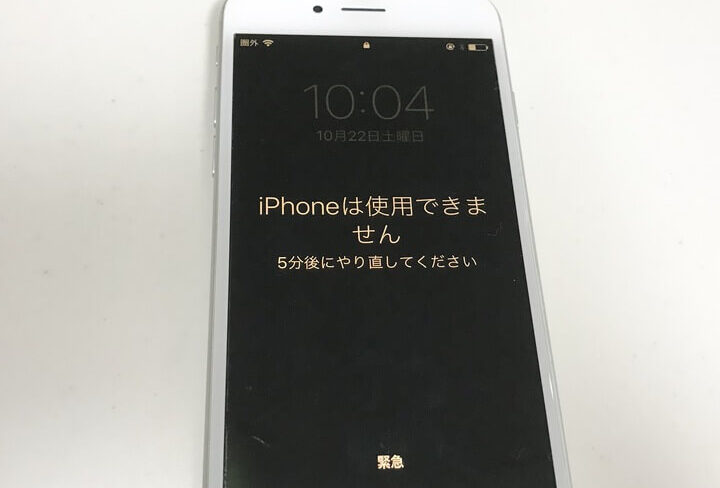
アイホンのパスワードを忘れたことがある人は多いでしょう。しかし、何回まで間違えることができるのか知っていますか?私たちは、アイホンのセキュリティについて深く掘り下げ、アイホンパスワード何回まで間違えることができるのかを解説します。正しい情報を知ることで、焦りや不安を軽減できるかもしれません。
アイホンパスワードの基本
アイホンのパスワードは、デバイスのセキュリティを確保する重要な要素です。正しい設定と管理が求められます。
パスワードとは何か
パスワードは、デバイスやアプリへのアクセスを制限するための秘密の文字列です。アイホンでは、パスワードを使用してユーザーの個人情報を保護します。また、パスワードの強度も重要であり、推測されにくいものを使用することが推奨されます。以下のポイントがパスワードの重要性を示します。
- セキュリティ強化:データやプライバシーを守る。
- 不正アクセス防止:他者が未許可でアクセスできないようにする。
アイホンでの役割
アイホンにおけるパスワードは、デバイスのロック解除だけでなく、アプリのセキュリティ管理にも関与しています。設定方法を簡潔に説明します。以下の手順でパスワードを設定できます。
- アイホンの設定アプリを開く。
- 「Face IDとパスコード」または「タッチ IDとパスコード」を選択。
- 「パスコードをオンにする」をタップする。
- 新しいパスコードを入力し、確認する。
- 必要に応じてオプションを設定する。
パスワード入力回数の制限
アイホンでは、パスワードの入力に回数制限が設けられているため、注意が必要です。この制限には、セキュリティを強化する理由があります。以下で詳しく説明します。
制限の理由
アイホンでは、パスワードの誤入力が多すぎると、デバイスを守るためにロックがかかります。この制限は、不正アクセスを防ぐために設けられています。パスワードの誤入力が続くと、以下のようなことが起こります。
- セキュリティ強化: 誤ったパスワードの入力が多いと、データを守るためにデバイスが自動的にロックされ、他人がアクセスできなくなります。
- 不正使用防止: 繰り返しの誤入力は不正なアクセス試行と見なされるため、ロックされることでリスクが軽減されます。
通常設定とデフォルトの回数
アイホンのデフォルトでは、パスワードの入力回数は 6 回までと設定されています。具体的には、次の手順で理解できます。
- 最初の 5 回の誤入力: 何も起こりません。
- 6 回目の誤入力: デバイスはロックされます。
- ロック解除には、Apple IDを使用して解除する必要があります。
- ロックからの解除に失敗すると、デバイスが完全に初期化されることがあります。
パスワードを忘れた場合の対処法
パスワードを忘れた場合、確実な対処法があります。以下の手順に従ってパスワードをリセットし、データを安全に保つことができます。
リセット方法
- デバイスの電源を入れる。
- 「スライドで解除」という画面が表示された場合、上にスワイプする。
- 「設定」アプリを開く。
- 「一般」を選択する。
- 「リセット」をタップする。
- 「すべてのコンテンツと設定を消去」を選択する。
- Apple IDとパスワードを入力して確認する。
- デバイスが初期化されるのを待つ。
- 初期設定の手順に従って新しいパスワードを設定する。
データのバックアップと復元
データをバックアップし、必要に応じて復元する手順は次の通りです。
- 「設定」アプリを開く。
- 「ユーザー名」をタップする。
- 「iCloud」を選択する。
- 「iCloudバックアップ」をタップする。
- 「今すぐバックアップ作成」を選択し、完了するのを待つ。
- 新しいデバイスにデータを移行する場合、初期設定中に「iCloudバックアップから復元」を選ぶ。
- Apple IDとパスワードを入力し、バックアップを選択する。
ユーザーの安全性を保つ方法
私たちは、アイホンの安全性を確保するための具体的な方法を知っておくことが重要だと考えています。以下に、それを実現するためのポイントを示します。
強力なパスワードの作成
強力なパスワードの作成は、アイホンの安全を守る基盤です。次の手順を参考にしてください。
- 少なくとも12文字以上のパスワードを選ぶ。文字数が多いほど、推測されにくくなります。
- 数字、大文字、小文字、特殊文字を組み合わせる。これにより、パスワードの強度が増します。
- 辞書に載っている単語や個人情報を避ける。簡単に推測される情報は使用しないことが重要です。
- 異なるアカウントで同じパスワードを使用しない。万が一、1つのアカウントが侵害された場合でも、他のアカウントを守ることができます。
- 定期的にパスワードを変更する。少なくとも6ヶ月ごとに見直すのが理想的です。
二段階認証の設定
二段階認証は、アイホンのセキュリティをさらに強化するための重要な手段です。設定方法は以下の通りです。
- 設定アプリを開く。最初に、アプリを起動します。
- 「ユーザー名」または「Apple ID」をタップ。自分のアカウント情報にアクセスします。
- 「パスワードとセキュリティ」を選択。このメニューで必要なオプションを探します。
- 「二段階認証を有効にする」をタップ。指示に従って進めます。
- 電話番号を入力する。確認コードを受信するための番号を登録します。
- 受信したコードを入力して確認。これにより、設定が完了します。
結論
アイホンのパスワード管理は私たちのデバイスを守るために非常に重要です。パスワードの入力回数に制限があることでセキュリティが強化されますがそれに伴うリスクも理解しておく必要があります。パスワードを忘れた際の対処法を知っておくことで焦りを軽減できるでしょう。
また強力なパスワードの作成や二段階認証の設定が私たちのデバイスをさらに安全に保つ手段となります。これらの対策を実践することでアイホンの安全性を高め大切なデータを守ることができるのです。安全なデジタルライフを送るためにこれらの知識を活用していきましょう。