私たちの生活に欠かせない存在となったWi-Fi。外出先でも自宅でも、インターネット接続が必要な場面は数多くあります。しかし、そんな便利なWi-Fiを利用するためには「wifiのパスワードどれ」かを知っていることが重要です。特に新しいルーターを設定したり、他のデバイスを接続する際には、正しいパスワードが必要になります。
Wifiのパスワードどれとは
Wi-Fiのパスワードとは、私たちがインターネットに接続する際に必要な秘密の文字列です。正しいパスワードがなければ、Wi-Fiネットワークへのアクセスはできません。以下では、Wi-Fiのパスワードを確認する方法を詳しく説明します。分かりやすく、手順ごとに記載しますので、ぜひ参考にしてください。
- ルーターの設定画面にアクセスする。まずは、ブラウザを開いて、ルーターのIPアドレスを入力します。一般的なアドレスは「192.168.1.1」や「192.168.0.1」です。
- 管理者アカウントでログインする。ルーターのログイン画面が表示されたら、ユーザー名とパスワードを入力します。デフォルトの情報はルーターの取扱説明書に記載されています。
- 無線設定のメニューを探す。ログイン後、無線設定またはWi-Fi設定のオプションを見つけてクリックします。
- Wi-Fiパスワードを確認する。無線設定の画面に表示されている「Wi-Fiパスワード」や「PSKキー」を見つけます。このフィールドには、現在設定されているパスワードが表示されています。
- パスワードをメモする。必要に応じて、そのパスワードをメモやスマートフォンに保存します。これで、他のデバイスからもスムーズに接続が可能です。
Wifiのパスワードの重要性
Wi-Fiのパスワードは、私たちがインターネットを安全に利用するために欠かせない要素です。Wi-Fiネットワークの保護と接続の安定性に大きく影響します。
セキュリティの観点
Wi-Fiのパスワードを強化することは、私たちのデータを保護するために必要です。以下のステップで、セキュリティを強化できます。
- 複雑なパスワードを作成する。英数字と記号を組み合わせ、長さを8文字以上に設定する。
- パスワードを定期的に変更する。3ヶ月ごとに新しいパスワードを設定する。
- ネットワーク名を不明瞭にする。個人情報を含まない名前に変更する。
- ゲストネットワークを利用する。訪問者に専用のアクセスを提供する。
セキュリティの強化は、外部からの不正アクセスを防ぐための最初のステップです。
ネットワークの安定性
Wi-Fiのパスワードは、ネットワークの安定性にも影響を与えます。接続が途切れると、仕事やエンターテイメントに支障が出ます。安定した接続を維持するために、次の操作を行います。
- ルーターの設定画面にアクセスし、適切なチャネルを選択する。干渉の少ないチャネルに変更する。
- 周囲の機器との距離を調整する。電子レンジや無線電話から離れる位置にルーターを設置する。
- 最新のファームウェアに更新する。ルーターのメーカーサイトから更新を確認する。
- 無線設定を最適化する。WPA3などの安全な暗号化方式を選択する。
Wifiのパスワードの取得方法
Wi-Fiパスワードを取得する方法は主に二つあります。ルーターの設定画面を通じて確認する方法と、スマートフォンから確認する方法です。以下の手順を参考にして、必要なパスワードを取得しましょう。
ルーター設定からの確認
ルーター設定からWi-Fiパスワードを確認する手順を以下に示します。
- ブラウザを開く。
- アドレスバーにルーターのIPアドレスを入力する。 一般的に、192.168.1.1または192.168.0.1です。
- 管理者アカウントでログインする。 デフォルトのユーザー名とパスワードを使用します。
- 無線設定メニューを見つける。 メニューの名称はルーターによって異なる場合があります。
- Wi-Fiパスワードを確認する。 通常、「SSID」や「Wireless Security」セクションにあります。
- メモを取る。 確認したパスワードを他のデバイスで使えるように保存します。
スマートフォンからの確認
スマートフォンからWi-Fiパスワードを確認する方法もあります。ここでは、AndroidとiOSそれぞれの手順を見てみましょう。
Androidの場合
- 設定アプリを開く。
- 「ネットワークとインターネット」を選択する。
- 「Wi-Fi」をタップする。
- 現在接続中のネットワークを選ぶ。
- 「共有」または「QRコードの生成」を選択する。 パスワードが表示されます。
iOSの場合
- 設定アプリを開く。
- 「Wi-Fi」を選択する。
- 現在接続中のネットワークをタップする。
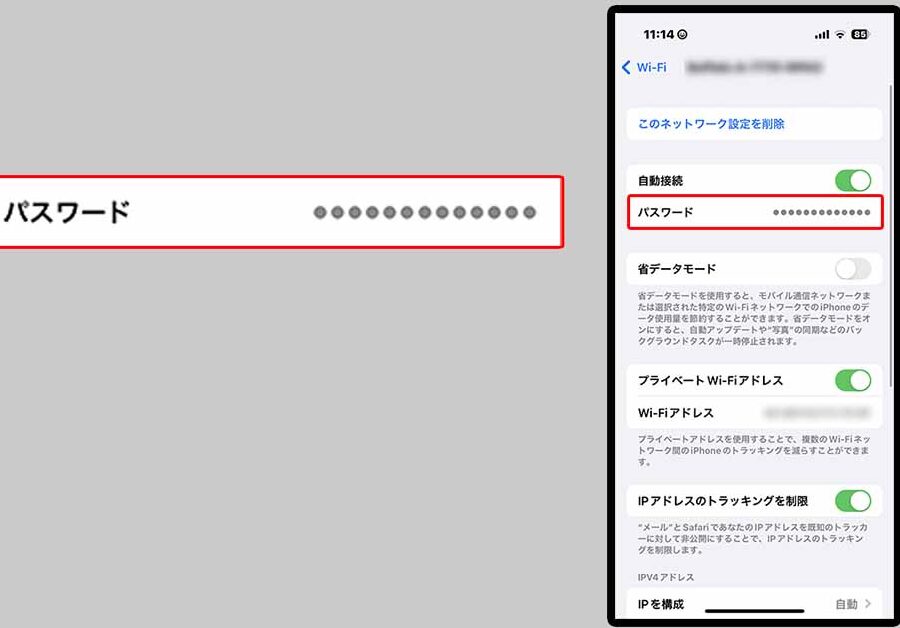
- 「パスワード」をタップする。 Face IDやTouch IDで認証が必要です。
どのWifiのパスワードを選ぶべきか
Wi-Fiのパスワード選びはセキュリティと使いやすさを両立させる重要な作業です。正しいパスワードは、悪意のあるアクセスから私たちのネットワークを守ります。
簡単さとセキュリティのバランス
パスワードは、強力でありながら覚えやすいことが理想です。ここでは、簡単さとセキュリティのバランスを取るためのポイントを示します。
- 文字数は最低でも12文字以上に設定します。
- 大文字、小文字、数字、記号を組み合わせて使います。
- 辞書に載っている単語は避けます。予測可能なパスワードは危険です。
- 好きなフレーズを基にしたパスワードに変えますが、数字や記号を挟んで複雑にします。
- 定期的にパスワードを変更し、古いものは使わないようにします。
推奨するパスワードの例
具体的な例を挙げることで、パスワード作成の参考になります。
- Ex@mpl3P@ssw0rd
- 3asyToMem0rize!2024
- MyC@tIs#Fluffy
- Sun!Shine123
- G00dDay$EveryDay
まとめ
この記事では、Wi-Fiの設定やパスワード取得の具体的な方法を詳しく説明してきました。正しいWi-Fiパスワードの確認と設定が、私たちのインターネット利用にどれほど重要であるかを理解できたと思います。では、Wi-Fiパスワードの確認方法をもう一度振り返ります。
- ルーターの電源を入れる。これにより、ルーターが正常に動作します。
- ブラウザを開く。使用中のデバイスでインターネットを表示します。
- ルーターのIPアドレスを入力する。通常は192.168.1.1または192.168.0.1です。
- 管理者アカウントでログインする。初期のログイン情報はルーターの底面に記載されていることが多いです。
- 無線設定メニューを探す。一般的に「無線設定」や「Wi-Fi設定」という名前です。
- Wi-Fiパスワードを確認する。通常は「パスワード」または「セキュリティキー」という項目に記載されています。
また、スマートフォンからも簡単に確認できることを忘れないでください。以下の手順で確認できます。
- 設定アプリを開く。ホーム画面で見つかるはずです。
- 「ネットワークとインターネット」を選択する。ここからWi-Fi設定にアクセスします。
- 接続中のWi-Fiネットワークを選択する。これにより詳細が表示されます。
- 「パスワードを表示」をタップする。これでパスワードが表示されます。
Conclusion
私たちの生活においてWi-Fiは欠かせないものです。正しいWi-Fiのパスワードを知ることは、快適で安全なインターネット利用に欠かせません。ルーターの設定画面やスマートフォンから簡単にパスワードを確認できる方法を理解することで、接続のトラブルを避けることができます。
また、セキュリティを強化するためのパスワード作成のポイントも押さえておくことが重要です。複雑で予測不可能なパスワードを設定することで、私たちのデータを守ることができます。今後も安全で快適なインターネットライフを楽しむために、これらのポイントをぜひ実践していきましょう。