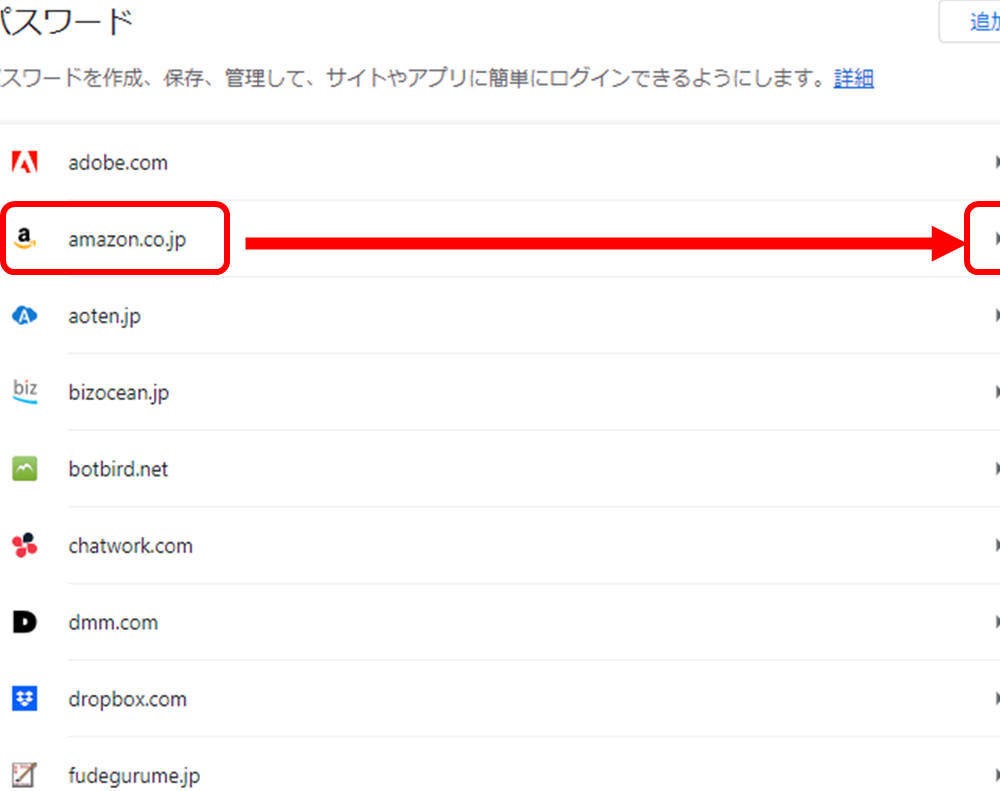
私たちの日常生活に欠かせないものの一つが、パスワードです。しかし、パスワードはどこで見ることができるのか、その答えを知っていますか?多くの人がパスワードを忘れたり、管理に困ったりする中で、正しい情報を得ることは非常に重要です。
パスワードはどこで見るのか
私たちのパスワードを確認したいとき、いくつかの方法があります。以下のステップに従って、簡単に見つけられます。
- デバイスを選ぶ。スマートフォンやコンピューターを使うことができます。
- ブラウザーを開く。ChromeやFirefoxなど、お好みのブラウザーを開きます。
- 設定メニューにアクセスする。ブラウザーのメニューから「設定」または「オプション」を選択します。
- パスワードセクションを探す。「セキュリティ」や「パスワード」というラベルの下にあります。
- 保存されたパスワードを表示する。リストから確認したいパスワードを選び、表示オプションを選択します。
- パスワードの確認。必要に応じて、デバイスのロック画面やアカウントのパスワードを入力します。
ウェブブラウザでの確認方法
ウェブブラウザを利用してパスワードを確認するプロセスは簡単です。ここでは、主要なブラウザでの具体的な手順を説明します。
Chromeでのパスワード表示
Chromeで保存されたパスワードを確認するには、以下の手順を実行します。
- Chromeを開きます。 ブラウザのアイコンをダブルクリックして起動します。
- 右上のメニューアイコンをクリックします。 三点リーダーのアイコンを選択します。
- 「設定」を選択します。 設定メニューが表示されます。
- 「自動入力」セクションを見つけます。 このセクションで「パスワード」を選択します。
- 保存済みパスワードを表示します。 表示したいサイトの横にある👁️アイコンをクリックします。
- 必要に応じてパスワードを入力します。 デバイスのパスワードやPINを求められる場合があります。
Firefoxでのパスワード表示
- Firefoxを開きます。 ブラウザを通常通り起動します。
- 右上のメニューアイコンをクリックします。 三本線のアイコンを選択します。
- 「ログインとパスワード」を選択します。 設定の中にこのオプションがあります。
- 正しいアカウントを選択します。 確認したいパスワードが保存されているアカウントを見つけます。
- 表示アイコンをクリックします。👁️アイコンをクリックしてパスワードを表示させます。
- 必要に応じてセキュリティ情報を入力します。 画面に従ってデバイスのパスワードなどを入力します。
スマートフォンでの確認方法
スマートフォンを使ってパスワードを確認する方法について、以下の手順に従って簡単に見つけることができます。
iPhoneでのパスワード表示
- 設定アプリを開きます。
- **「パスワード」**をタップします。
- Face IDまたはTouch IDを使って認証します。
- 確認したいウェブサイト名を探します。
- アカウントに関連するパスワードが表示されます。
Androidでのパスワード表示
- 設定アプリを起動します。
- **「ユーザー補助」**メニューを選択します。
- **「パスワード管理」**をタップします。
- 表示されたリストから、ログイン情報を確認したいアプリやサイトを選びます。
- 必要に応じてPINやパスワードを入力し、パスワードが表示されます。
パスワード管理ツールの利用
パスワード管理ツールの導入は、パスワードの整理やセキュリティ向上に役立ちます。私たちは、パスワードを簡単に確認・管理できる方法を紹介します。
人気のパスワード管理ツール
私たちの利用するパスワード管理ツールには、次のような人気の選択肢があります。
- LastPass: 無料プランがあり、複数デバイスで利用可能。
- 1Password: シンプルで使いやすく、強力なセキュリティ機能を搭載。
- Dashlane: 自動パスワード変更機能があり、直感的なインターフェース。
- Bitwarden: オープンソースでコストパフォーマンスが良い。
どのツールも独自の利点がありますので、目的に合わせて選ぶと良いでしょう。
パスワード管理ツールの選び方
私たちがパスワード管理ツールを選ぶ際には、以下のポイントを考慮します。
- プラットフォーム対応: PCやスマートフォンに対応しているか確認。
- セキュリティ機能: AES-256ビット暗号化や二要素認証の有無をチェック。
- ユーザビリティ: インターフェースが直感的であること。
- 価格プラン: 自分たちの予算と合った選択肢を選ぶ。
セキュリティに関する注意点
私たちは、パスワードを管理する際に特に注意が必要です。以下のステップに従うことで、パスワードの安全性を高めることができます。
- ユニークなパスワードを作成する。 絶対に他のアカウントと同じパスワードは使わないことが重要です。
- パスワードには複雑な文字を使用する。 大文字、小文字、数字、特殊文字を組み合わせましょう。
- 定期的にパスワードを変更する。 3ヶ月ごとの変更が推奨されます。
- 二要素認証を活用する。 これにより、アカウントのセキュリティがさらに向上します。
- パスワードマネージャーを使用する。 これを使えば、複雑なパスワードを簡単に管理できます。
- セキュリティ質問を設定する。 明らかではない質問を選ぶことで、アカウントを保護できます。
- 不審な活動があれば、すぐに通知を受け取る設定をする。 これが迅速な対策につながります。
Conclusion
私たちのデジタルライフにおいてパスワードの管理は欠かせません。正しい手順を踏むことで必要なパスワードを簡単に確認できるのは大きな利点です。またパスワード管理ツールの利用は、セキュリティを強化しつつ便利さも提供してくれます。
セキュリティ対策を講じることで私たちは安心してオンライン活動を楽しむことができます。ユニークで複雑なパスワードを使用し、定期的に見直すことが重要です。これらのポイントを押さえつつ、私たちのデジタルセキュリティを向上させていきましょう。