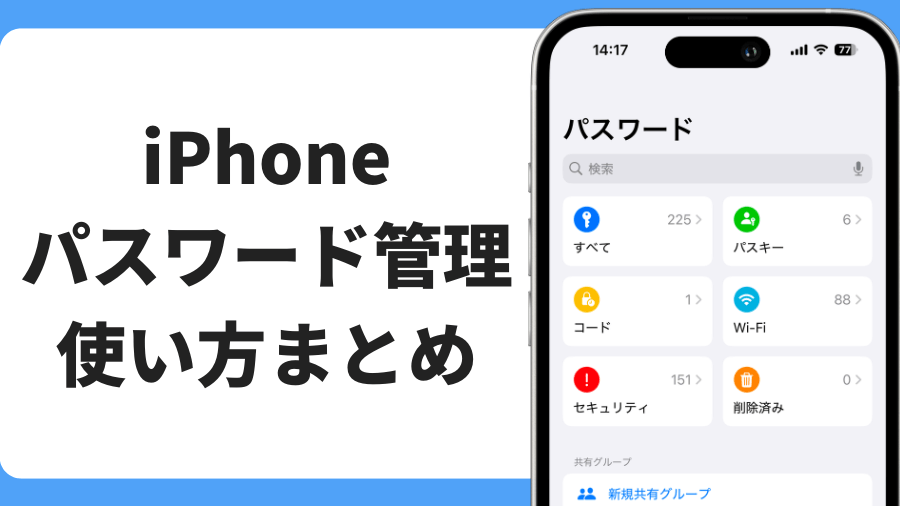
iOS 18の新機能が注目を集める中で、私たちが最も気になるのは「パスワードはどこにあるのか?」ということです。新しいアップデートが導入されるたびに、ユーザーはその変更に戸惑いがちです。特にパスワード管理は、セキュリティに直結する重要な要素です。
ios18の新機能
iOS 18では、パスワード管理機能が大幅に改善され、ユーザーの安全性が向上しています。特に、以下の機能が注目されています。
パスワード管理機能の概要
新しいパスワード管理機能では、ユーザーのパスワードをより簡単に管理できます。この機能の主なポイントは以下の通りです。
- パスワード自動生成: 強力なパスワードを自動で生成し、セキュリティを強化します。
- パスワード監査ツール: 保存されたパスワードをチェックし、脆弱性を指摘します。
- 複数デバイス同期: iCloudを通じて、すべてのデバイスでパスワードを簡単に同期できます。
セキュリティの強化
iOS 18では、セキュリティ機能も大幅に改善されています。特に以下の機能が強化されています。
- 二段階認証の簡素化: より簡潔に二段階認証を設定でき、アカウントの安全性が向上します。
- セキュリティ通知: 不審なログイン試行時にリアルタイムで通知が届く機能が追加されています。
- 暗号化の強化: 保存されるデータの暗号化が向上し、プライバシーがさらに守られます。
パスワードの見つけ方
iOS 18では、パスワード管理が簡単になりました。まずは、以下の方法でパスワードを見つける手順を確認していきましょう。
設定アプリからの確認方法
- 設定アプリを開く。
- 「ユーザー名」をタップする。
- 「パスワードとセキュリティ」を選択する。
- 「パスワード」をタップする。
- 顔認証または指紋認証を使用してアクセスを許可する。
- 見つけたいアプリやウェブサイトを検索する。
- 該当の項目をタップすると、パスワードが表示される。
この方法で、保存されたパスワードを簡単に確認できます。重要なセキュリティ情報をすぐにアクセス可能です。
Safariからのアクセス
- Safariを立ち上げる。
- 画面下の「ブックマーク」アイコンをタップする。
- 「履歴」を選択する。
- 訪れたウェブサイトの中から、パスワードを確認したいサイトをタップする。
- サイトのログインページで「パスワードを忘れた場合」をタップする。
- アカウント情報を入力し、メールで受信トレイを確認する。
- パスワードリセットリンクを利用して、新しいパスワードを設定する。
パスワードの変更方法
パスワードを変更することは、セキュリティを強化するために非常に重要です。以下の手順を踏むことで、簡単にパスワードを変更できます。
簡単な手順
- 設定アプリを開く。 ホーム画面から設定アイコンを見つけてタップします。
- ユーザー名をタップする。 設定画面の上部にある自分の名前をタップします。
- 「パスワードとセキュリティ」を選択する。 メニューからこのオプションを見つけてタップします。
- 「パスワードを変更」を選ぶ。 パスワード変更のオプションが表示されるので、これを選択します。
- 現在のパスワードを入力する。 セキュリティのため、今使用しているパスワードを入力します。
- 新しいパスワードを設定する。 強力なパスワードを選び、指示に従って入力します。
- 新しいパスワードを再入力する。 確認のため、もう一度同じパスワードを入力します。
- 「完了」をタップする。 これでパスワードの変更が完了します。
注意すべきポイント
パスワードを変更する際には、以下の点に注意しましょう。
トラブルシューティング
パスワード管理が円滑に機能するために、いくつかのトラブルを解決する手順を以下に示します。これにより、問題解決が容易になります。
パスワードが見つからない場合
パスワードが見つからないときは、次の手順で確認できます。
- 設定アプリを開く。
- ユーザー名をタップする。
- パスワードとセキュリティを選択する。
- 保存されたパスワードを表示する。
- 必要なウェブサイトのパスワードをタップして確認する。
まずはこの手順を試して、パスワードを再確認してみましょう。見つからない場合もあるため、次のステップへ進むことになります。
アカウント復旧の手順
アカウントへのアクセスができないときは、復旧を試みる必要があります。以下の手順を実施してください。
- ログイン画面で、「パスワードを忘れた」のリンクを選択する。
- ユーザー名またはメールアドレスを入力する。
- 受信した指示に従う:
- メールを確認する;指示が記載されたメールが届きます。
- リンクをクリックし、新しいパスワードを設定する。
- 新しいパスワードを記録しておく。
Conclusion
iOS 18のパスワード管理機能は私たちのデジタルライフをより安全にしてくれる重要な要素です。新しい機能を活用することで強力なパスワードの生成や脆弱性チェックが簡単に行えます。設定アプリやSafariを通じてパスワードを迅速に確認できる点も大きな利点です。
さらにトラブルシューティング手順が整備されているためパスワードの管理がスムーズになります。これにより私たちは安心してデジタル環境を楽しむことができるでしょう。セキュリティを強化するための新機能をぜひ活用していきましょう。