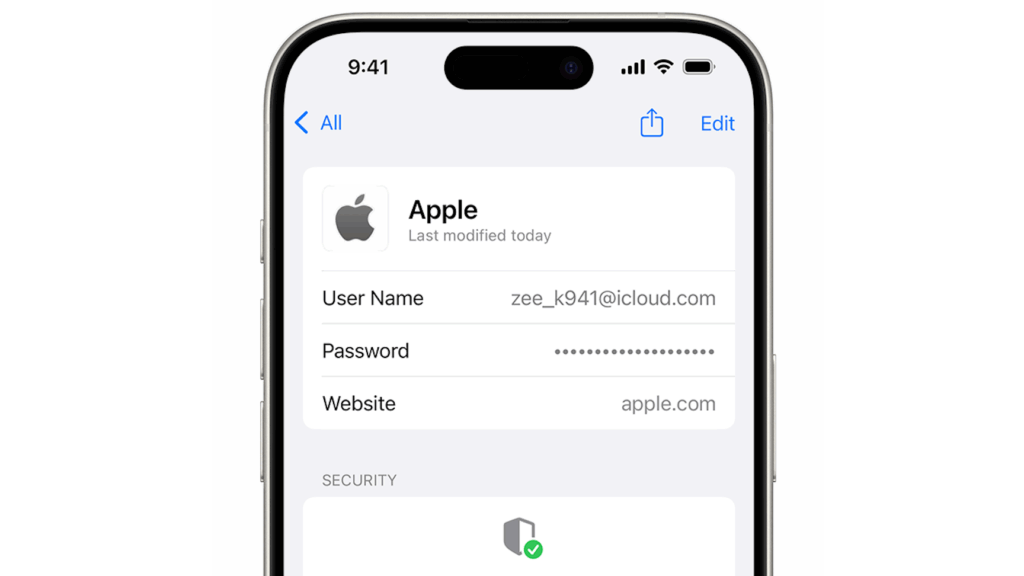
iOS 18の新機能が発表され、私たちの生活はますます便利になっていますが、パスワード管理についてはどうでしょうか?新しいシステムに移行する際、「iOS 18パスワードどこにあるの?」という疑問が浮かぶのは当然です。これまでの経験から、パスワードの管理は非常に重要で、適切な方法を知っておくことが必要です。
iOS18の新機能
iOS 18では、多くの新機能がユーザー体験を向上させます。これにより、パスワード管理も一層効率的になるため、以下の新機能に注目しましょう。
- パスワードオートフィル機能: Safariやアプリで保存したパスワードを自動的に入力します。
- セキュリティ強化: 生体認証や二段階認証の新しいオプションが追加され、より安全性が向上しました。
- パスワードの共有: 信頼できる人とパスワードを安全に共有できる機能が搭載されています。
- パスワードの監視: 既知のデータ漏洩と照らし合わせて、安全性をチェックします。
- ユーザーインターフェースの改善: より直感的な操作を可能にするインターフェースが導入されています。
パスワード管理の重要性
パスワード管理は、セキュリティを確保するために欠かせない要素です。特に新しいiOS 18では、パスワード管理機能が向上しています。以下では、安全なパスワードの作成と保存方法について詳しく説明します。
安全なパスワードの作成
安全なパスワードを作成することは、アカウントを守る上で非常に重要です。次の手順に従います。
- 長さを持たせる。 パスワードは最低でも12文字以上にしましょう。
- 文字種を混ぜる。 大文字、小文字、数字、記号を含めることで、強度が増します。
- 予測できない単語を避ける。 一般的なフレーズや誕生日などは使わないようにします。
- 辞書攻撃を防ぐ。 辞書に載っている言葉や簡単な組み合わせは避けます。
- 二段階認証を併用する。 追加のセキュリティでアカウントを保護します。
パスワードの保存方法
パスワードを安全に保存する方法も重要です。次の手順を参考にしてください。
- パスワードマネージャーを使用する。 専用のアプリやツールを利用すると便利です。
- ブックマークに保存しない。 ブラウザのブックマークには保存しない方が安全です。
- 定期的に変更する。 パスワードは数ヶ月ごとに変更することを推奨します。
- メモ帳に書かない。 オンラインの場所以外にパスワードを記録しないでください。
- 共有する際は注意が必要。 信頼できる職場のツールを使う等、慎重に行動します。
iOS18パスワードどこの見つけ方
設定アプリの利用
- 設定アプリを起動します。 ホーム画面から歯車のアイコンをタップして下さい。
- 「パスワード」セクションを選択します。 「ユーザー名とパスワード」または「パスワード」を選択して下さい。
- Face IDまたはTouch IDを使って認証します。 これにより安全にパスワードにアクセスできます。
- 保存されたパスワードのリストが表示されます。 アプリやサイト毎のパスワードが確認できます。
- 特定のパスワードをタップします。 編集やコピーも可能です。
Safariでのパスワード管理
- Safariを開きます。 ホーム画面からSafariアイコンをタップして下さい。
- ウェブサイトにアクセスします。 ログインを必要とするページを開いて下さい。
- ユーザー名とパスワードの入力欄を選択します。 入力時にキーボードが表示されます。
- 「パスワードを自動入力」オプションをタップします。 保存されたパスワードが表示されます。
- 正しい情報を選択してログインします。 これにより手間なくログインできるでしょう。
パスワードの変更方法
パスワードを変更することは、セキュリティを保つための重要なステップです。以下の手順に従って、簡単にパスワードを変更できます。
- 設定アプリを開く。 ホーム画面で「設定」アイコンをタップします。
- アカウント設定を選ぶ。 ページを下にスクロールし、「ユーザー名」または「Apple ID」を選択します。
- パスワードとセキュリティを選択。 ここで、セキュリティオプションが表示されます。
- パスワードの変更を選択。 「パスワードを変更」または「パスワードをリセット」をタップします。
- 現在のパスワードを入力。 セキュリティを確保するため、誤入力に注意してください。
- 新しいパスワードを設定。 お勧めは、長さを持たせて、アルファベットや数字、記号を混ぜたパスワードです。
- 新しいパスワードを再入力。 一貫性を持たせるため、同じパスワードを繰り返し入力します。
- 変更を保存。 右上の「完了」をタップして、変更を確定します。
セキュリティ対策
セキュリティを強化するためには、適切な手順を踏むことが重要です。以下は、iOS 18におけるパスワード管理のセキュリティ対策を実施するための具体的なステップです。
- 設定アプリを開く。
- 「パスワードとアカウント」を選択する。
- 「パスワード」をタップする。
- Face IDまたはTouch IDで認証する。
- 自分のパスワードを確認する。
- 必要に応じて、パスワードを変更する。
- 新しいパスワードを入力し、「保存」をタップする。
この手順を実行することで、個人情報の漏洩を防ぐことが可能です。さらに、強力なパスワードを使用することが推奨されます。以下は、安全なパスワード作成のポイントです。
- 長さを確保すること:少なくとも12文字以上のパスワードを使用する。
- 文字種を混ぜること:大文字、小文字、数字、特殊文字を組み合わせる。
- 予測不可能な単語を避けること:辞書に載っている言葉や一般的なフレーズは使用しない。
- 二段階認証を設定すること:追加のセキュリティを提供するオプションを有効にする。
これらの対策を取ることで、私たちの情報をしっかり守ることができるのです。また、パスワード共有機能を使用する際も注意が必要です。信頼できる相手とだけ共有し、必要がない限りは避けるべきです。
さらに、パスワードマネージャーの利用は特に効果的です。記憶に頼らず、安全な場所にパスワードを保存できます。そのため、私たちのセキュリティが一段と向上します。
Conclusion
iOS 18の新機能を活用することでパスワード管理が一層効率的になります。私たちの情報を守るためには安全なパスワードの作成と適切な管理が欠かせません。設定アプリやSafariのオートフィル機能を使って、パスワードを簡単に見つけたり変更したりできます。
また、パスワード共有機能を利用する際は信頼できる相手とのみ行うことが重要です。これらの対策を講じることで、私たちのデジタルライフをより安全に保つことができるでしょう。新しいiOS 18を最大限に活用して、安心してテクノロジーを楽しみましょう。