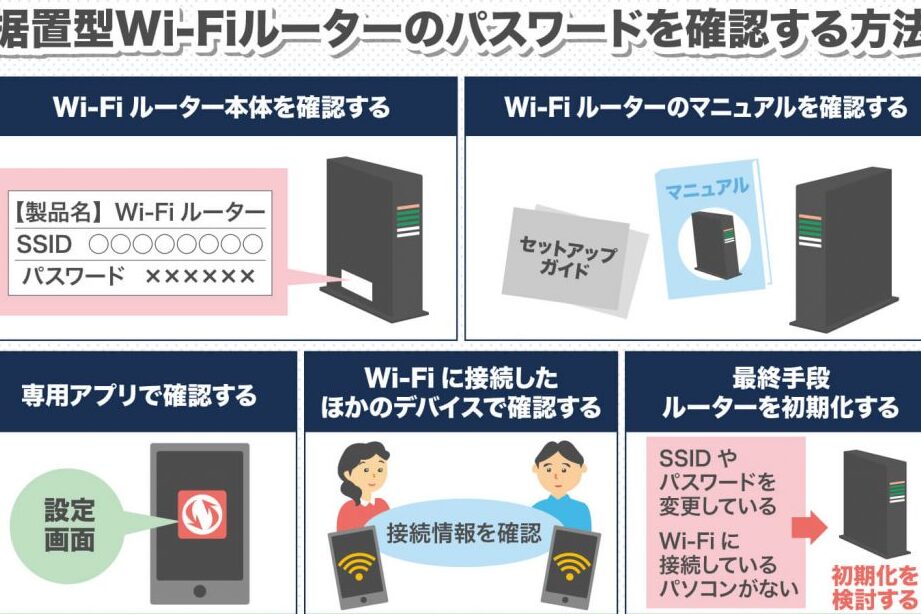
Wi-Fiのパスワードを忘れたことはありませんか?私たちも何度か経験があります。ネットワークに接続するためには、そのパスワードが必要不可欠です。この記事では、Wi-Fiのパスワードの見方を詳しく解説します。 どのデバイスでも簡単に確認できる方法を紹介し、家族や友人と快適にインターネットを楽しむ手助けをします。
wifiのパスワードの見方
wifiのパスワードを確認する際、各デバイスでの手順が異なります。以下の手順を参考にして、簡単にパスワードを見つけることができます。
- ルーターの設定画面にアクセスする。 インターネットブラウザを開き、ルーターのIPアドレスを入力します。通常は「192.168.1.1」や「192.168.0.1」です。
- ログイン情報を入力する。 ユーザー名とパスワードを入力します。一般的には「admin」と「password」という組み合わせが多いですが、変更している場合があります。
- 無線設定を探す。 設定メニューから「無線設定」または「Wi-Fi設定」などのオプションを見つけます。
- パスワードを確認する。 無線設定の中に「ネットワークキー」や「パスワード」と表記されている部分があります。そこに表示されたものがWi-Fiのパスワードです。
- 変更を保存する(必要に応じて)。 パスワードを変更した際は、必ず保存ボタンをクリックします。
また、既に接続されているデバイスからもパスワードを確認できます。例えば、Windowsデバイスでは以下の手順で可能です。
- ネットワーク設定にアクセスする。 タスクバーのWi-Fiアイコンを右クリックし、「ネットワークとインターネットの設定」を選択します。
- 接続中のネットワークを選ぶ。 現在接続しているWi-Fiネットワークをクリックします。
- ワイヤレスプロパティを表示する。 「ワイヤレスプロパティ」をクリックし、その後「セキュリティ」タブを選びます。
- パスワードを表示する。 「パスワードを表示する」オプションにチェックを入れます。これで、Wi-Fiのパスワードを確認できます。
スマートフォンでも手軽に確認可能です。iPhoneの場合、以下の手順になります。
- 設定を開く。 ホーム画面から「設定」をタップします。
- Wi-Fiを選択する。 「Wi-Fi」の項目をタップし、接続中のネットワークを選びます。
- パスワードを確認する。 パスワード欄を表示させ、Face IDやTouch IDで認証します。これでパスワードが確認できます。
パスワードの取得方法
私たちは、Wi-Fiのパスワードを簡単に確認する方法を以下に示します。これにより、必要なときに素早くパスワードにアクセスできます。
Windowsでの確認方法
- スタートメニューを開く
- デスクトップの左下にあるスタートアイコンをクリックします。
- ネットワークとインターネットの設定を選択する
- 表示されるメニューから「設定」を選び、次に「ネットワークとインターネット」をクリックします。
- ステータスを確認する
- 左側のメニューから「状態」を選び、現在接続中のネットワークのプロパティにアクセスします。
- ネットワークのプロパティを開く
- 「アダプターのオプションを変更する」をクリックし、接続中のWi-Fiアイコンを右クリックします。
- ワイヤレスプロパティを表示する
- 「ステータス」を選択し、「ワイヤレスプロパティ」ボタンをクリックします。
- セキュリティタブを選ぶ
- 「セキュリティ」タブに移動し、「パスワードを表示する」チェックボックスをオンにします。
- パスワードを確認する
- 表示されるフィールドに、Wi-Fiのパスワードが確認できます。これで完了です。
Macでの確認方法
- アップルメニューを開く
- 左上のリンゴアイコンをクリックします。
- 「システム環境設定」を選択する
- ドロップダウンメニューから選んで開きます。
- 「ネットワーク」をクリックする
- 「インターネットとワイヤレス」セクションから「ネットワーク」を選びます。
- Wi-Fiネットワークを選択する
- 左側のリストから、接続中のWi-Fiを選択します。
- 詳細オプションを開く
- 「詳細」ボタンをクリックします。
- Wi-Fiタブを表示する
- 「Wi-Fi」タブに切り替え、接続中のネットワークの詳細を表示します。
- パスワードを表示する
- 「パスワードを表示」ボックスをチェックし、管理者のパスワードを入力します。
- パスワードを確認する
- フィールドに表示されるパスワードを確認できます。
スマートフォンでの確認方法
- 設定アプリを開く
- スマートフォンのホーム画面から設定アイコンをタップします。
- Wi-Fi設定を選択する
- 「ネットワークとインターネット」または「接続」に進み、「Wi-Fi」を選びます。
- 接続中のネットワークを選択する
- 現在接続中のWi-Fiネットワーク名をタップします。
- パスワードの表示を選ぶ
- 詳細設定を開き、「パスワードを表示する」オプションを探します。
- パスワードを入力する
- セキュリティコードを入力して、Wi-Fiのパスワードを表示します。
- パスワードを確認する
- 表示されたパスワードを控えておきます。
ルーターの設定画面から
ルーターの設定画面にアクセスすることで、Wi-Fiのパスワードを確認できます。この手順に従って、簡単にパスワードを取得できます。
設定画面へのアクセス
ルーターの設定画面にアクセスするためには、以下の手順を行います。
- ブラウザを開く。 使っているブラウザを起動します。
- ルーターのIPアドレスを入力する。 一般的なIPアドレスは192.168.1.1や192.168.0.1です。
- ログイン画面にアクセスする。 入力したIPアドレスを入力すると、ログイン画面が表示されます。
- ユーザー名とパスワードを入力する。 デフォルトの情報はルーターの取扱説明書に記載されています。
パスワードの表示
設定画面にログインしたら、Wi-Fiのパスワードを表示できます。手順は次の通りです。
- 「ワイヤレス設定」または「Wi-Fi設定」を選択する。 画面のメニューから該当するオプションを探します。
- 「セキュリティ設定」を探す。 通常、ワイヤレス設定内にあり、Wi-Fiパスワードが表示されるセクションです。
- パスワードを確認する。 表示された情報から、Wi-Fiのパスワードを見つけ出します。
セキュリティの重要性
Wi-Fiネットワークのセキュリティは極めて重要です。セキュリティ強化は、不正アクセスを防ぎ、個人情報を守るために欠かせません。以下のポイントを確認しましょう。
強固なパスワードの必要性
私たちのネットワークを守るためには、強固なパスワードを設定することが不可欠です。このようなパスワードは推測されにくく、特定の基準を満たす必要があります。以下の要素を考慮してください。
- 8文字以上の長さ:短いパスワードは簡単に破られる可能性があります。
- アルファベット(大文字・小文字)の組み合わせ:この組み合わせにより、パスワードの強度が向上します。
- 数字の使用:数字を加えることで、さらにセキュリティを強化できます。
- 特殊文字を含める:例えば、記号(@、#、$)を入れると、推測が難しくなります。
- 辞書に載っていない単語を避ける:一般的な単語は予測されやすく、使用は避けるべきです。
セキュリティを向上させるため、これらを実施して強いパスワードを作成しましょう。
パスワード管理ツールの活用
また、パスワード管理ツールを使うことも効果的です。これにより、複雑なパスワードを簡単に管理できます。以下の手順で活用してみてください。
- 信頼できるツールを選ぶ:多くのパスワード管理ツールがありますが、評判やセキュリティ評価をチェックしましょう。
- アカウントを作成する:選んだツールにサインアップします。
- パスワードをインポートする:既存のパスワードをツールに追加します。
- 強力なパスワードを生成する:ツールには自動生成機能がある場合、強固なパスワードを作成します。
- 定期的にパスワードを更新する:古いパスワードは危険ですので、適切な期間で更新を行います。
Conclusion
Wi-Fiのパスワードを確認する方法を理解することで私たちはネットワークに簡単にアクセスできるようになります。さまざまなデバイスでの手順を知っているといざという時に役立ちます。またセキュリティを強化するための強固なパスワードの設定や管理方法も大切です。これにより私たちは安心してインターネットを楽しむことができます。定期的にパスワードを見直しセキュリティを維持することを忘れずに行いましょう。快適なネット環境を手に入れるためにこれらのポイントを実践していきましょう。