私たちが日常的に使用するApple製品には、アカウント管理が欠かせません。その中でも特に重要なのがApple IDパスワードです。このパスワードは、私たちのAppleアカウントを保護し、すべてのサービスにアクセスするための鍵となります。しかし、Apple IDパスワードとは一体何なのでしょうか?
Apple IDパスワードとは
Apple IDパスワードは、Appleのさまざまなサービスにアクセスするための重要な要素です。このパスワードによって、私たちの個人情報やデータが保護されます。具体的には、Apple IDパスワードの役割として以下の点が挙げられます。
- アカウントの保護: Apple IDを介して保有するすべての情報、例えばiCloudやApp Storeへのアクセスを守ります。
- セキュリティの強化: 定期的にパスワードを変更することで、アカウントが不正アクセスされるリスクを低減します。
- デバイスの同期: 私たちのiPhoneやiPadの情報を安全に同期させるために必要です。
Apple IDパスワードを設定する際は、以下のポイントに注意を払います。
- 強力なパスワードを選ぶこと。英大文字、英小文字、数字、記号を組み合わせ、長さを12文字以上にします。
- 他のアカウントとは別にすること。使い回しは避け、各サービスに固有のパスワードを設定します。
Apple IDの重要性
Apple IDは、私たちのアカウントを保護する上で極めて重要な要素です。これは、Appleの各種サービスにアクセスするための鍵となります。強力なApple IDパスワードを持つことで、私たちの個人情報やデータを守ることができます。
アカウントの保護
- Apple IDを設定する。
Appleの公式ウェブサイトにアクセスし、必要な情報を入力してアカウントを作成します。
- 強力なパスワードを選ぶ。
文字の大文字、小文字、数字、記号を組み合わせたパスワードを使用します。これにより、アカウントが不正アクセスから守られます。
- 二要素認証を有効にする。
アカウントのセキュリティをさらに強化するために、次の手順に従い、二要素認証を設定します。
- パスワード管理を行う。
定期的にパスワードを変更し、他のアカウントとも異なるものを使用します。また、パスワード管理アプリを利用すると便利です。
サービスの利用
- Apple IDでサインインする。
iCloudやApp Storeなど、Appleサービスにアクセスするために、Apple IDでサインインします。
- 購入履歴を確認する。
Apple IDに関連するサービスでの購入履歴を確認し、必要に応じて管理します。
- デバイスの管理を行う。
Apple IDを使って、iPhoneやiPadなどのデバイスを一元管理します。
- ファミリー共有を設定する。
家族とのアカウント共有を行い、アプリや音楽、サブスクリプションを簡単に利用します。
パスワードの設定方法
Apple IDのパスワードを設定することは、アカウントの安全性を高める重要なステップです。以下の手順に従って、簡単にパスワードを設定できます。
最小限の要件
パスワードを設定する際には、以下の要件を満たす必要があります。
- 8文字以上で構成されること。
- 数字、大文字、小文字を含めること。
- 信頼性の高い文字列を使用すること。
- 他のアカウントのパスワードとは異なるものにすること。
これらの要件を満たすことで、アカウントのセキュリティが向上します。
安全なパスワードの作成
安全なパスワードを作成するための具体的なステップは以下の通りです。
- 適当な長さを持つユニークな単語を選びます。
- 数字と特殊文字を追加して、複雑にします。
- 個人情報(名前や誕生日)を含めないようにします。
- ランダムに生成されたパスワードを利用することも有効です。
パスワードの管理
Apple IDのパスワード管理は私たちのデバイスと個人情報を守るために重要です。効果的な方法を知って、アカウントの安全性を向上させましょう。
パスワードマネージャーの利用
パスワードマネージャーの利用は、強力なパスワードを作成し管理する上で効果的です。以下のステップを踏むことで、パスワード管理を簡単に行えます。
- 信頼できるパスワードマネージャーを選ぶ。 評判を確認し、セキュリティ機能が充実しているものを選びます。
- アカウントを作成する。 メールアドレスとマスターパスワードを用意し、指示に従って登録します。
- パスワードを追加する。 各サービスのログイン情報を入力し、強力なパスワードを自動生成させます。
- 二要素認証を設定する。 アカウントのセキュリティをさらに強化するために有効化します。
パスワードマネージャーを使用することで、パスワードの管理が簡単になり、セキュリティが向上します。
変更とリセットの手順
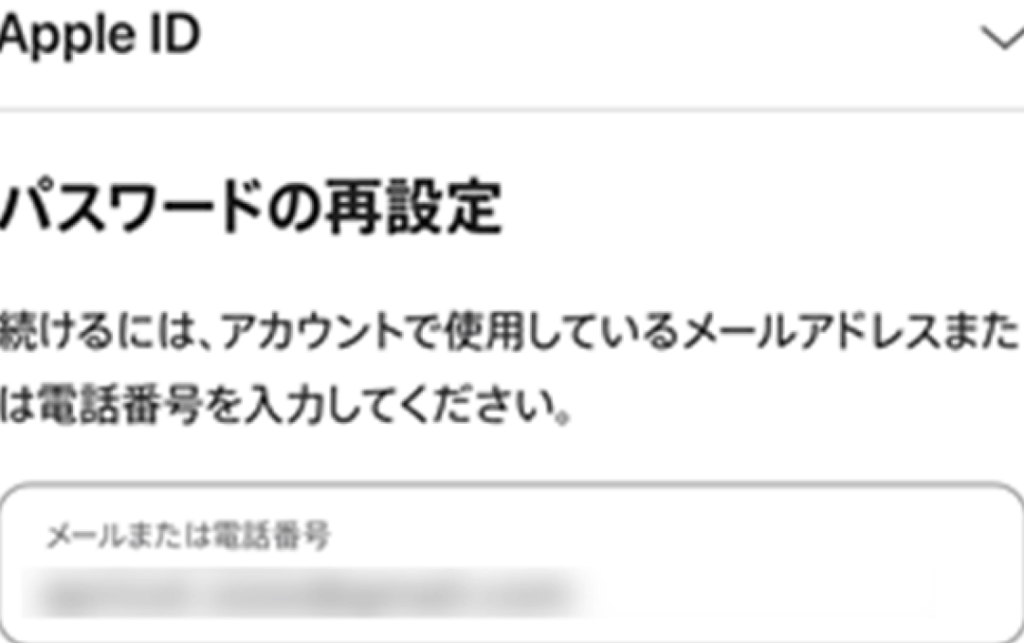
Apple IDのパスワードを変更またはリセットする手順は以下の通りです。これに従って、必要に応じてパスワードを変更できます。
- Appleの公式サイトにアクセスする。 Apple IDの管理ページに行きます。
- 「パスワードを忘れた場合」を選択する。 指示に従い、認証を受けます。
- 新しいパスワードを決定する。 8文字以上で、数字と大文字、小文字を含むパスワードを作ります。
- 新しいパスワードを確認する。 確認用に同じパスワードを再入力します。
- 変更を保存する。 すべての設定を確認し、完了をクリックします。
パスワードに関するトラブルシューティング
パスワードのトラブルはよくある問題です。私たちは、Apple IDのパスワードに関する具体的なトラブルシューティング方法を以下に示します。
ログインできない場合
ログインの際に問題が発生した場合、次のステップを試して問題を解決します。
- 正しいApple IDを確認する。 登録したメールアドレスが正しいかチェックします。
- パスワードを再入力する。 大文字と小文字を正しく使っていることを確認します。
- Apple IDのパスワードをリセットする。 「パスワードをお忘れですか?」のリンクを利用して新しいパスワードを設定します。
- 二要素認証を確認する。 設定している場合、確認コードが必要です。
- デバイスを再起動する。 時々、デバイスの再起動で問題が解決することがあります。
セキュリティの強化
- パスワードを定期的に変更する。 これにより、アカウントが不正アクセスから守られます。
- ユニークなパスワードを使用する。 他のサービスと異なるパスワードを使うことで、リスクを減らします。
- パスワードマネージャーを利用する。 安全にパスワードを管理でき、強力なパスワードも生成できます。
- 二要素認証を設定する。 登録した電話番号やデバイスへの確認コードを利用し、セキュリティを強化します。
- 不審な活動に注意する。 アカウントに異常を感じた場合、すぐにパスワードを変更します。
Conclusion
Apple IDパスワードは私たちのデジタルライフを守るための重要な要素です。強力なパスワードを設定し定期的に見直すことでアカウントの安全性を高められます。また二要素認証を利用することでさらなるセキュリティ強化が可能です。
パスワード管理に関しては信頼できるパスワードマネージャーを活用し、日々の管理を簡素化しましょう。私たちの個人情報を守るためにこれらの対策を実践することが不可欠です。安全なデジタル環境を維持するために今すぐ行動を起こしましょう。