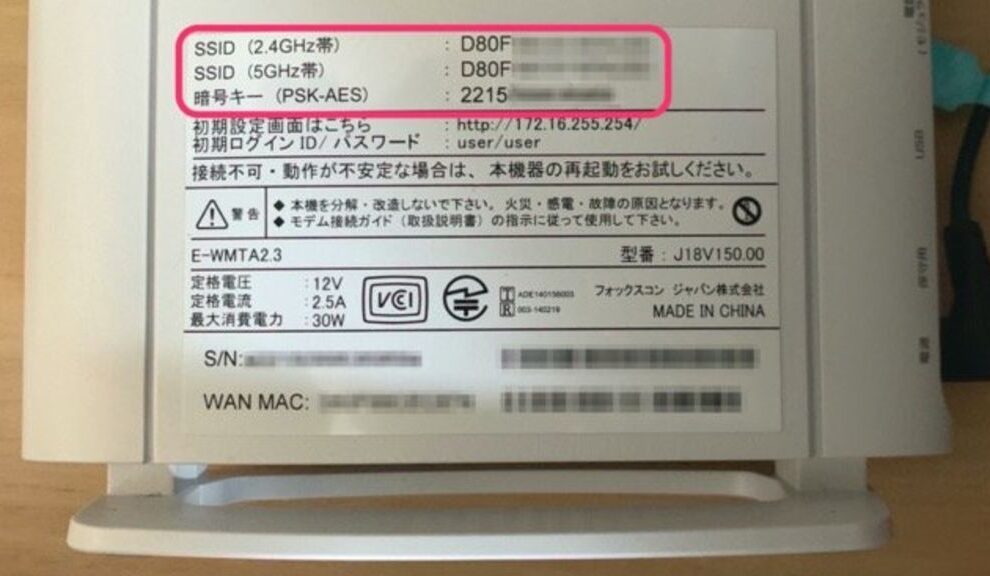
Wi-Fiを使うのは当たり前の時代ですが、「Wi-Fiパスワードはどこにあるのか?」と悩んだことはありませんか?私たちも、友達を招いたときや新しいデバイスを接続するときにこの問題に直面します。パスワードを見つけるのは意外と面倒ですが、知識があれば簡単に解決できます。
Wi Fi パスワードの概念
Wi-Fiパスワードは、無線インターネット接続にアクセスするために必要なセキュリティコードです。このコードは、ネットワークを保護し、無許可の利用を防ぐために重要です。
Wi Fi パスワードの役割
Wi-Fiパスワードは、個人用ネットワークを特定のユーザーに制限する役割を果たす。これにより、安定した接続とデータのセキュリティが確保される。私たちが把握すべき具体的な役割は以下の通りです。
- アクセス制限: パスワードが設定されることで、承認されたデバイスのみがネットワークにアクセスできる。
- プライバシー保護: パスワードがあることで、個人情報やデータが安全に守られる。
- 接続の安定性: 不正なユーザーの介入を防ぎ、接続の質を向上させる。
安全な接続のための重要性
- 複雑なパスワード: 英数字と記号を組み合わせた長いパスワードの使用が推奨される。
- 定期的な更新: パスワードの定期的な変更が、セキュリティをさらに強化する。
- 共有の制限: 信頼できるユーザーにのみパスワードを共有することが重要。
Wi Fi パスワードの探し方
Wi-Fiパスワードを見つける方法は幾つかあります。以下の手順を参考にして、必要な情報を効率的に見つけましょう。
ルーター設定画面からの確認
- ウェブブラウザを開く。
- アドレスバーにルーターのIPアドレスを入力。 (多くの場合、192.168.1.1や192.168.0.1)
- 管理者アカウントでログイン。 (通常、デフォルトのユーザー名とパスワードはルーターの底面に記載)
- 「無線設定」または「Wi-Fi設定」を選択。
- Wi-Fiパスワードを探す。 (「セキュリティ」や「Wi-Fiパスワード」という項目がある)
スマートフォンからの確認方法
- 設定アプリを開く。
- 「Wi-Fi」オプションをタップ。
- 接続中のネットワークを選択。
- 「詳細情報」や「情報」を表示。 (Androidでは「パスワードを表示」のオプションがある)
- パスワードを確認する。
既存の接続情報の確認
- 接続されているデバイスの設定を開く。
- 「ネットワーク」設定に進む。
- 接続中のWi-Fiネットワークを選択。
- 「プロパティ」や「詳細」を表示する。
- パスワードを確認する。 (Windowsの「ネットワークと共有センター」からも確認可能)
Wi Fi パスワードの変更方法
Wi-Fiパスワードは、ネットワークのセキュリティを保つために重要です。ここでは、簡単にパスワードを変更する方法を詳しく説明します。
ルーターでの手順
以下の手順で、ルーターからWi-Fiパスワードを変更できます。
- ブラウザを開く。 ルーターのIPアドレスを入力します。通常は「192.168.1.1」や「192.168.0.1」です。
- ログインする。 ユーザー名とパスワードを入力します。多くの場合、デフォルトの情報は「admin」と「admin」です。
- 設定メニューに移動する。 「無線設定」や「Wi-Fi設定」などのオプションを探します。
- パスワードを変更する。 現在のパスワードを入力し、新しいパスワードを設定します。
- 設定を保存する。 変更後、「適用」または「保存」をクリックします。
- ルーターを再起動する。 パスワード変更を反映させるために、ルーターを再起動します。
セキュリティ向上のためのポイント
よくあるトラブルシューティング
Wi-Fiの利用中に発生するいくつかのトラブルを簡単に解決できます。これから、代表的な問題とその対処法を説明します。
パスワードを忘れた場合
パスワードを忘れた時の対処法は次の通りです。
- ルーターを確認する:多くの場合、ルーターの裏面や側面にデフォルトのWi-Fiパスワードが印刷されています。
- 設定画面にアクセスする:ブラウザを開き、ルーターのIPアドレスを入力します(通常は192.168.1.1または192.168.0.1)。
- ログインする:管理者アカウントでログインします。初期設定は「admin」や「password」になっていることが多いです。
- Wi-Fi設定を開く:メニューから「無線」や「Wi-Fi」のオプションを見つけます。
- パスワードを確認する:表示されたWi-Fiパスワードを確認します。
接続できない場合の対処法
接続できない時の対処法を見てみましょう。
- Wi-Fiが有効か確認する:デバイスのWi-Fi機能がオンになっているか確認します。
- ネットワーク名を選択する:接続したいWi-Fiネットワークを選びます。
- パスワードを入力する:正しいWi-Fiパスワードを入力します。
- ルーターを再起動する:電源を切り、再度オンにしてルーターをリセットします。
- デバイスを再起動する:接続しようとするデバイスの電源を切り、再度オンにします。
Conclusion
Wi-Fiパスワードの管理は私たちのネットワーク環境を安全に保つために欠かせません。正しい知識を持つことでパスワードを簡単に見つけたり変更したりできるので、面倒な手間を省けます。特に友達や家族を招く際にはスムーズに接続をサポートできるでしょう。
さらに、セキュリティ対策を講じることで私たちのプライバシーを守り、快適なインターネット環境を維持できます。これからも安全で便利なWi-Fi利用を心がけていきましょう。