パソコンを使っていると、つい忘れてしまうのがパソコンパスワードです。大切なデータが詰まったデバイスにアクセスできなくなると、焦りや不安が募りますよね。私たちもその経験があるので、どう対処すればいいのかを知りたいと思うのは当然です。
パソコンパスワードの重要性
パソコンのパスワードは、私たちのデータとプライバシーを守るための第一線です。強力なパスワードを設定し、それを忘れないようにすることは、サイバー攻撃や情報漏洩を防ぐ鍵です。以下に、パスワードの役割とその重要性について詳しく説明します。
- データ保護: パソコンに保存されている個人情報や業務データを盗まれるリスクを低減します。
- プライバシー維持: 他人に知られたくない情報を守るためには、強いパスワードが不可欠です。
- アカウントの安全性: メールやオンラインバンキングなど、パスワード一つで全てが危険にさらされる可能性があります。
- サイバー攻撃への対抗: サイバー犯罪者は弱いパスワードを狙います。強化することで、リスクを顕著に減らせます。
- アクセス制御: 重要なファイルやフォルダにアクセスするための権限をしっかりと確保し、無許可のアクセスを防ぎます。
パソコンパスワードを忘れた場合の対処法
パソコンのパスワードを忘れた際の対処法は、状況に応じて異なる手段があります。以下では、具体的な方法を詳しく説明します。
パスワードリセットディスクの利用
- パスワードリセットディスクを用意する
パスワードリセットディスクが未作成の場合、事前に作成する必要があります。
- パソコンを起動する
ログイン画面が表示されたら、忘れたパスワードを入力し、「OK」をクリックします。
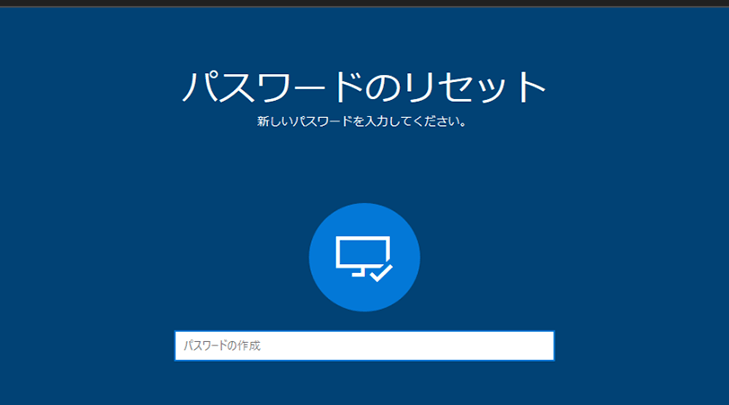
- 「パスワードのリセット」を選択する
「パスワードを忘れましたか?」を選択し、ウィザードを開始します。
- ディスクを挿入する
パスワードリセットディスクを適切なドライブに挿入します。
- ウィザードに従って操作する
指示に従い、新しいパスワードを作成して進めます。
- 再起動を行う
新しいパスワードでログインできることを確認します。
Microsoftアカウントを使用する
- パソコンを起動する
ログイン画面が表示されたら、「パスワードを忘れた」をクリックします。
- Microsoftアカウントの情報を入力する
メールアドレスや電話番号を入力し、「次へ」をクリックします。
- 認証方法を選択する
確認コードの受け取り方法を選び、受信したコードを入力します。
- 新しいパスワードを設定する
指示に従い、新しいパスワードを入力して確認します。
- Heinikaを実行する
新しいパスワードで再度ログインして、確認します。
セーフモードでの起動
- パソコンを再起動する
スタートメニューから「再起動」を選択します。
- セーフモードに入る
パソコンが起動中にF8キーまたはShift + F8を連打します。
- セーフモードを選択する
出てきたメニューから「セーフモード」を選択します。
- 管理者アカウントでログインする
管理者アカウントに切り替えてログインします。
- コントロールパネルを開く
「ユーザーアカウント」を選択し、パスワードの変更を行います。
- 再起動する
パソコンパスワードを回復するためのツール
パソコンのパスワードを回復する方法は、多くのツールが利用可能です。ここでは、代表的な方法を詳しく説明します。
パスワードリカバリソフト
パスワードリカバリソフトを使うと、忘れたパスワードを効率的に回復できます。以下の手順で、実際にソフトを使用してみましょう。
- 信頼できるパスワードリカバリソフトをダウンロードする。多くのレビューや評価を参考にし、正規のウェブサイトから取得してください。
- ソフトをインストールする。インストール時には、ウイルス対策ソフトを一時的に無効にすることがあります。
- ソフトを起動する。起動後、インターフェースを確認し、設定を行います。
- パスワード回復のオプションを選択する。一般的には、「パスワード回復」や「パスワードリセット」のメニューがあります。
- パソコンのハードディスクをスキャンする。これにより、保存されているパスワードのリストが表示されます。
- 回復したいパスワードを選択する。リストから対象のアカウントを見つけて選択してください。
- パスワードを表示またはコピーする。必要に応じて、新しいパスワードに変更することも可能です。
今後のための対策
パソコンのパスワードを忘れないためには、いくつかの対策が有効です。以下のベストプラクティスを参考にして、パスワード管理を強化しましょう。
パスワード管理のベストプラクティス
- 強力なパスワードを作成する: 大文字、小文字、数字、記号を組み合わせ、長さを12文字以上にする。
- パスワードマネージャーを使用する: パスワードを安全に保存し、簡単にアクセスできるアプリを利用する。
- 定期的にパスワードを変更する: 少なくとも3か月に1回はパスワードを更新し、古いパスワードを使わない。
- 二段階認証を有効にする: サインイン時に追加の確認手段を要求し、セキュリティを強化する。
- パスワードを共有しない: 他人にパスワードを教えることは避け、特に重要なアカウントのパスワードは厳重に管理する。
- フィッシングに注意する: 不審なメールやリンクには触れず、公式なサイトからのみログイン情報を入力する。
Conclusion
パソコンのパスワードを忘れることは誰にでも起こり得る問題です。しかし適切な対処法を知っていれば慌てずに解決できます。私たちは、パスワード管理の重要性を再認識し強力なパスワードを設定することで、サイバー攻撃から大切なデータを守ることができると確信しています。
今後は、パスワードを忘れないためのベストプラクティスを実践し、安心してデジタルライフを楽しむことが大切です。私たちの提案を参考にしながら、より安全なパソコン環境を構築していきましょう。