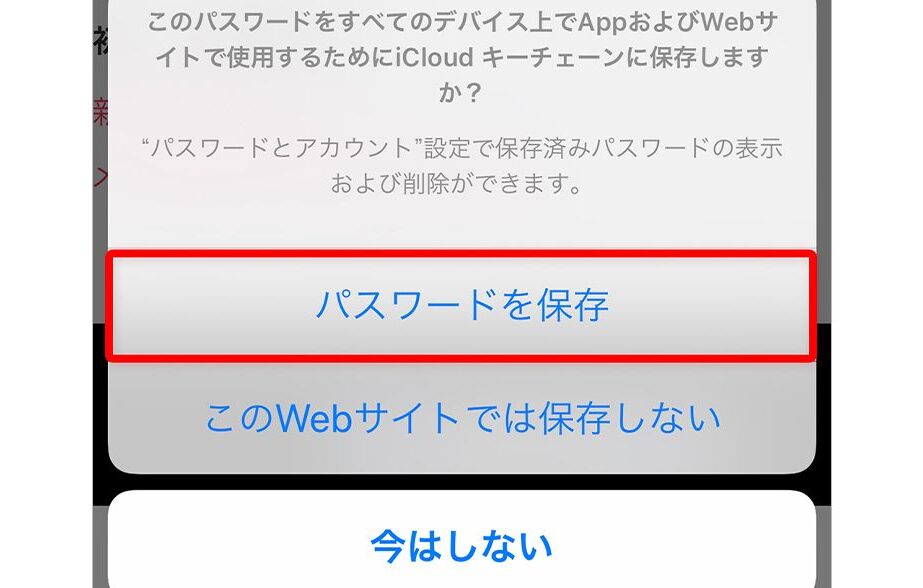
私たちが日常的に使うデジタルサービスの中で、セキュリティはますます重要になっています。特に、iCloud パスワードとは、Appleのエコシステムで私たちのデータを守るための重要な要素です。このパスワードは、iCloudアカウントへのアクセスを制御し、個人情報やファイルを安全に保つ役割を果たしています。
iCloud パスワードの基本
iCloud パスワードは、Apple のエコシステム内での重要な要素です。このパスワードは、iCloud アカウントへのアクセスを制御し、私たちの個人データやファイルを安全に保つ役割を果たします。
iCloud パスワードの定義
iCloud パスワードとは、Apple のクラウドサービスに特有のパスワードであり、ユーザーが自分のアカウントにアクセスするために必要です。このパスワードは、私たちの写真、ドキュメント、バックアップ、その他のデータに保護を提供します。具体的には、iCloud アカウントにログインするためには、このパスワードを正しく入力する必要があります。
iCloud パスワードの重要性
iCloud パスワードは、以下の理由で非常に重要です。
- データ保護: パスワードがなければ、私たちの個人情報に誰でもアクセスできてしまいます。
- アカウントの安全性: 複雑なパスワードを設定することで、アカウントの乗っ取りを防げます。
- デバイスの統合: iCloud はすべての Apple デバイスと連携しており、パスワードを使ってデータの同期が可能です。
- バックアップの管理: 定期的にバックアップを行うことで、データの損失を防ぐ手助けになります。
iCloud パスワードの使い方
私たちは、iCloud パスワードを効果的に利用する方法を詳しく解説します。これから、アカウント作成およびパスワードの設定手順を具体的に見ていきましょう。
iCloud アカウントの作成
以下の手順に従って、iCloud アカウントを作成します。
- Apple のデバイスを準備します。 iPhone や iPad、Mac が必要です。
- 設定アプリを開きます。 iPhone や iPad の場合、ホーム画面から「設定」を選択します。
- 「サインイン」をタップします。 すでに他の Apple ID でサインインしている場合は、サインアウトします。
- 「Apple ID を作成」を選びます。 新しいアカウント作成のための画面が表示されます。
- 必要な情報を入力します。 名前や誕生日、メールアドレスを入力し指示に従います。
- パスワードを設定します。 強力なパスワードを選び、その後の手順に進みます。
- 利用規約に同意します。 条件を読み、確認したら同意します。
- アカウントが作成されます。 最後に、作成した Apple ID でサインインします。
パスワードの設定方法
パスワードを設定する手順を見ていきます。以下のステップに従って、iCloud パスワードを設定します。
- 設定アプリを開きます。 iPhone や iPad の設定を開きます。
- 「ユーザー名」をタップします。 画面の上部で、アカウント情報を選びます。
- 「パスワードとセキュリティ」を選択します。 セキュリティ設定の画面に移動します。
- 「パスワードを変更」を選びます。 現在のパスワードを入力します。
- 新しいパスワードを入力します。 強力なパスワードを選ぶことが重要です。
- 新しいパスワードを確認します。 正確に入力されているか確認します。
- 「変更を保存」をタップします。 設定が反映されます。
iCloud パスワードの管理
iCloudパスワードの管理は、アカウントの安全を確保するための重要なステップです。ここでは、パスワードの変更手順と安全性向上のヒントについて詳しく説明します。
パスワードの変更手順
iCloudパスワードを変更する方法は次の通りです。
- 設定アプリを開く。ホーム画面から設定アイコンをタップします。
- ユーザー名を選択する。設定画面で自分の名前をタップします。
- パスワードとセキュリティを選ぶ。表示されたメニューの中から「パスワードとセキュリティ」を選択します。
- パスワードを変更する。「パスワードを変更」をタップします。
- 現在のパスワードを入力する。新しいパスワードを設定する前に、今使っているパスワードを入力します。
- 新しいパスワードを設定する。新しいパスワードを二回入力して確認します。
- 完了をタップする。パスワード変更が完了しました。
パスワードの安全性向上のためのヒント
パスワードの安全性を高めるためには、以下のポイントに注意が必要です。
- 8文字以上の長さにする。複数の文字種を使って作成します。
- 英字、数字、記号を組み合わせる。例えば「P@ssw0rd123」のようにします。
- 他のアカウントと使い回さない。各サービスに異なるパスワードを設定します。
- 定期的に更新する。少なくとも6か月ごとにパスワードを変更します。
- 二段階認証を有効にする。アカウントへのアクセスを二重で保護します。
iCloud パスワードに関するトラブルシューティング
iCloud パスワードに関する問題は、誰にでも起こり得ます。ここでは具体的な対処法を示します。
パスワードを忘れた場合の対処法
iCloud パスワードを忘れた時、以下の手順に従ってパスワードをリセットできます。
- Apple ID のサインインページにアクセスします。
- 「パスワードをお忘れですか?」をクリックします。
- Apple ID を入力し、「続ける」を選択します。
- リカバリ方法を選びます。メールまたはセキュリティ質問が選択肢になります。
- 指示に従い、新しいパスワードを設定します。
これで新しいパスワードが設定されますので、再びアカウントにアクセスできます。
セキュリティ上の問題とその解決方法
セキュリティ上の問題が発生した場合、以下の手順で対策を講じることが重要です。
- セキュリティ設定を確認し、二段階認証が有効か確認します。
- 最近のサインイン履歴をチェックし、不正なアクセスがないか確認します。
- 信頼できるデバイスを一覧で確認し、必要に応じて削除します。
- パスワードを変更し、強力なものに設定します。
- サポートに連絡することも選択肢に入れます。
Conclusion
iCloudパスワードは私たちのデジタルライフにおいて欠かせない要素です。このパスワードを適切に管理することでアカウントの安全性を高め私たちの大切なデータを守ることができます。強力なパスワードを設定し定期的に見直すことが重要です。
またトラブルシューティングの手順を知っておくことで万が一の際にも冷静に対処できます。私たちの情報を安全に保つためにiCloudパスワードの重要性を再認識し日々の管理を怠らないようにしましょう。