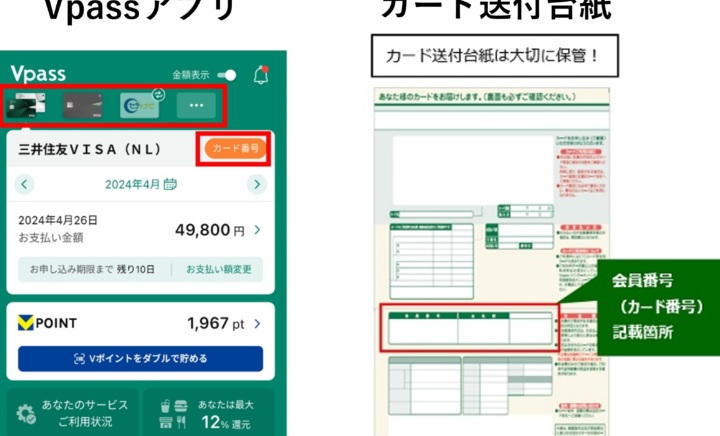
私たちが日常的に利用するオンラインサービスの中で、パスワード管理は欠かせない要素です。特に、**vpass パスワード どこ**に関する疑問は、多くのユーザーにとって重要なテーマです。大切な情報を守るためには、正しい場所でパスワードを管理することが必要です。
vpass パスワードの概要
私たちのオンラインセキュリティを守るためには、vpass パスワードを理解することが重要です。vpassは様々なサービスのパスワードを一元管理するための便利なツールです。以下では、vpass パスワードの主な機能とその管理方法について説明します。
- アカウントの登録
- 公式サイトにアクセスします。
- 「新規登録」ボタンをクリックします。
- 必要な情報を入力し、登録を完了させます。
- パスワードの追加
- vpassにログインします。
- 「パスワード追加」オプションを選択します。
- サービス名とパスワードを入力します。
- 「保存」ボタンをクリックします。
- パスワードの管理
- アカウントにログイン後、「マイパスワード」を選びます。
- 保存したパスワードのリストが表示されます。
- 必要に応じて、パスワードの編集や削除が可能です。
- パスワードの検索
- 「パスワード検索バー」にサービス名を入力します。
- 該当するパスワードがリストに表示されます。
vpass アプリについて
機能と利点
- パスワードの保存: vpassは、異なるアカウントのパスワードを一元管理します。これにより、複数のパスワードを覚える必要がなくなります。
- 自動入力機能: 登録したパスワードを自動的に入力できるため、ログインがスムーズです。
- パスワードの生成: 強力なパスワードの生成機能があり、セキュリティを高められます。
- 二段階認証対応: セキュリティのために高度な認証をサポートしています。
- バックアップ機能: 大切なデータのバックアップが可能で、万が一の時でも安心です。
導入の手順
- アプリのダウンロード: App Store または Google Play から vpass アプリをダウンロードします。
- アカウントの作成: アプリを開いて、指示に従いアカウントを作成します。
- 基本情報の入力: メールアドレスやパスワードを入力し、アカウントを設定します。
- パスワードの追加: アカウント画面から「パスワード追加」を選び、必要な情報を入力します。
- 同期の確認: 他のデバイスと同期しているか確認し、データを更新します。
- 使い始める: 必要に応じて、パスワードを自動入力したり、生成したりして使用します。
パスワードの管理方法
パスワードの適切な管理は、オンラインセキュリティの基本です。ここでは、パスワードの設定と変更に関する具体的な手順を紹介します。
パスワードの設定
- アカウントにログインする: 自分のアカウントにアクセスしてください。
- 設定画面に移動する: 「設定」または「アカウント管理」のオプションを見つけます。
- パスワードの設定を選択する: 「パスワードの変更」または「新しいパスワードを設定」の項目を選びます。
- 強力なパスワードを選ぶ: 大文字、小文字、数字、記号を含むパスワードを作成します。
- パスワードを入力する: 新しいパスワードを2回入力し、一致していることを確認します。
- 設定を保存する: 変更を保存し、フィードバックを受け取ります。
パスワードの変更
- アカウントにログインする: アカウントのホーム画面に入りましょう。
- 設定画面に進む: 「アカウント設定」を選びます。
- 現在のパスワードを入力する: セキュリティのため、現在使用しているパスワードを入力します。
- 新しいパスワードを設定する: 新しいパスワードを入力します。
- 再確認のために再度入力する: 新しいパスワードをもう一度入力して確認します。
- パスワードを保存する: 変更を保存して完了を確認します。
vpass パスワードの取得方法
vpassのパスワードを取得する方法は、主にウェブサイトとアプリを通じて行われる。以下に、具体的な手順を示す。
ウェブサイトからの確認
- vpassの公式サイトを開く。
- 画面右上の「ログイン」をクリック。
- 「パスワードを忘れた方はこちら」を選択。
- 登録したメールアドレスを入力。
- 「送信」をクリックしてメールを受信。
- 届いたメール内のリンクをクリック。
- 新しいパスワードを設定。
- 設定が完了したら、ログイン画面へ戻り、再度ログイン。
アプリからの確認
- vpassアプリを開く。
- 「ログイン」画面を表示。
- 「パスワードを忘れた場合」をタップ。
- 登録メールアドレスを入力し、「送信」をタップ。
- メールを確認し、リンクを開く。
- 新しいパスワードを設定する。
- 設定完了後、アプリに戻って再度ログイン。
問題解決ガイド
私たちは、「vpass パスワード どこ」という疑問に対する解決策を提供します。以下の手順に従うことで、パスワードの問題を簡単に解決できます。
パスワードを忘れた場合
もしパスワードを忘れた場合、次のステップで新しいパスワードを設定できます。
- 公式サイトにアクセスします。
- ログイン画面で「パスワードを忘れた方はこちら」を選択します。
- 登録したメールアドレスを入力します。
- 送信されたリンクを確認し、新しいパスワードを設定します。
この手順で新しいパスワードの設定が完了します。手続きが簡単なので、すぐにアクセスできるでしょう。
アカウントのロックアウト
アカウントがロックされた場合には、以下の手順を試みてください。
- 公式サイトを開きます。
- ログイン画面に進みます。
- 「アカウントロック解除」のオプションを選択します。
- 指示に従って情報を入力します。
- 再度ログインを試みます。
Conclusion
私たちが日常的に利用するオンラインサービスにおいてパスワード管理は非常に重要です。vpassを活用することで安全にパスワードを管理し、アカウントを守ることができます。パスワードの取得や変更も簡単に行えるため、万が一のトラブル時にも迅速に対応できます。
今後も私たちのオンラインセキュリティを強化するために、vpassを利用してパスワード管理を徹底していきましょう。安全なインターネットライフを送るために、正しい管理方法を実践していくことが大切です。