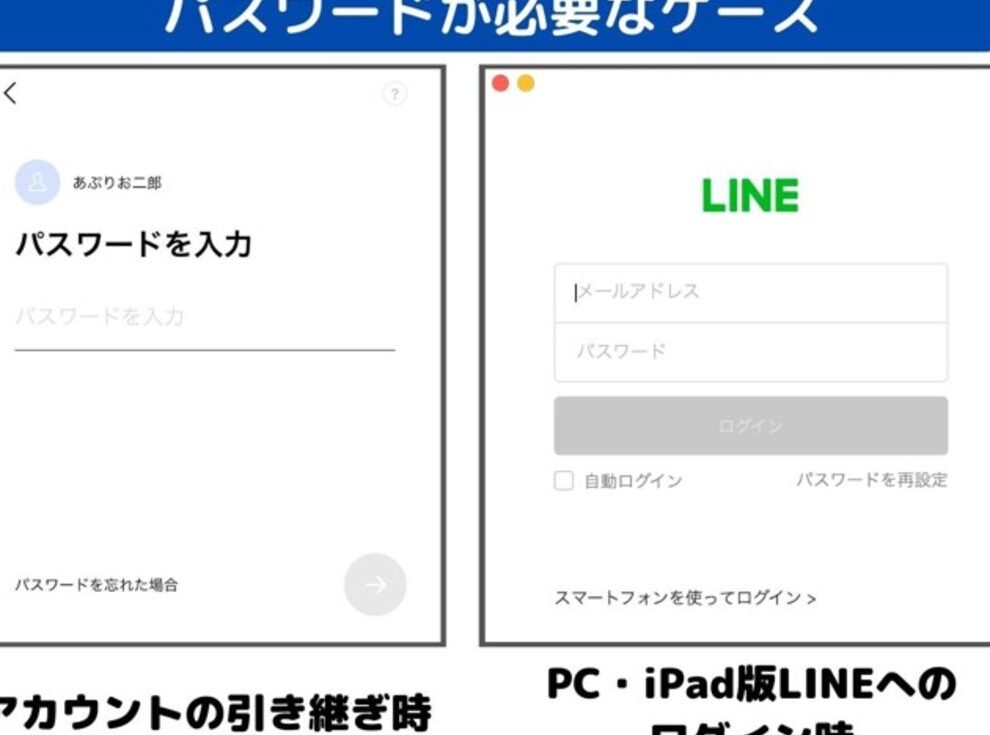
LINEのパスワードを設定する際、何桁が適切か悩んだことはありませんか?私たちもその疑問を持ち、最適なパスワードの長さを探求してきました。LINEのアカウントを守るためには、パスワードの桁数が非常に重要です。 本記事では、LINEのパスワードに求められる桁数やセキュリティの観点からのアドバイスをお届けします。
LINE パスワードの重要性
LINEアカウントを守るためには、強力なパスワードの設定が不可欠です。パスワードの長さや内容によって、アカウントの安全性が大きく左右されます。私たちは、以下のポイントを考慮してパスワードを設定することが重要です。
- 最低でも8桁以上の桁数を選びましょう。
短いパスワードは容易に推測されるため、桁数を増やすことが効果的です。
- 大文字、小文字、数字、記号を混ぜることが必要です。
パスワードに多様性を持たせることで、セキュリティが強化されます。
- パスワードの定期的な変更を心掛けましょう。
一度設定したパスワードを長期間使用することは危険です。3ヶ月ごとに見直すと良いでしょう。
- 他のアカウントと同じパスワードを使わないことが肝心です。
他のサービスと連携している場合、一つのアカウントが破られると他も危険にさらされます。
- 二段階認証を利用するべきです。
パスワードだけでなく、追加のセキュリティレイヤーを設けることで、さらなる保護が得られます。
LINE パスワードの設定方法
LINEのパスワードを適切に設定することは、アカウントを安全に保つために重要です。以下のステップに従って、効果的なパスワードを作成しましょう。
- アプリを開く。 LINEアプリを起動します。
- 設定に移動する。 画面右上の歯車アイコンをタップして設定メニューを開きます。
- アカウントを選択する。 アカウント設定を選択します。
- パスワード変更をクリックする。 「パスワード変更」オプションを選んでください。
- 現在のパスワードを入力する。 既存のパスワードを入力します。
- 新しいパスワードを決める。 少なくとも8桁の長さで、大文字、小文字、数字、記号を含むようにします。
- 新しいパスワードを確認する。 同じパスワードを再度入力して確認します。
- 変更を保存する。 「保存」ボタンをタップして、新しいパスワードを有効にします。
パスワードの推奨桁数
LINEのパスワードは、セキュリティを守るために最低でも8桁以上で設定すべきです。また、異なる種類の文字を組み合わせることが推奨されます。次のポイントを考慮しましょう。
- 大文字と小文字: 安全性が高まります。
- 数字の使用: この追加により、パスワードがより強固になります。
- 記号の導入: 特殊文字を使うことでさらに難解にすることができます。
強固なパスワードの作り方
- 単純な語や名前を避ける。 使用されやすい単語ではなく、ランダムな文字列にしましょう。
- パスワードマネージャーを使用する。 これにより、複雑で異なるパスワードを管理できます。
- 定期的に変更する。 パスワードを数ヶ月ごとに再設定することが重要です。
- 二段階認証を有効にする。 アカウントのセキュリティをさらに高める手段です。
既存のパスワードの確認方法
既存のLINEパスワードを確認する手順は、アカウントの安全性を保つために重要です。以下のステップで、簡単に確認できます。
- LINEアプリを開く。 スマートフォンのホーム画面からLINEアイコンをタップして、アプリを起動します。
- 設定メニューを開く。 アプリのホーム画面で「ホーム」タブを選択し、右上の歯車アイコンをタップして設定メニューに入ります。
- アカウント設定を選択する。 設定メニューの中から「アカウント」を選択します。
- パスワード変更をタップする。 アカウント設定の中にある「パスワード変更」を選択します。このセクションで既存のパスワードを確認することができます。
- 現在のパスワードを入力する。 既存のパスワードを入力し、正確であることを確認します。
- 新しいパスワードを設定する。 新しいパスワードを入力し、確認のために再度入力します。
- パスワードの保存を確認する。 最後に、「保存」ボタンをタップし、新しいパスワードが設定されます。
パスワード変更の手順
私たちは、LINEのパスワード変更手順を以下にまとめます。短く簡潔なステップを追って、安全なパスワードへと変更しましょう。
- LINEアプリを開く。 ホーム画面またはアプリドロワーからアイコンをタップして立ち上げます。
- 設定メニューを選択する。 画面右上の歯車アイコンをタップして設定画面に移動します。
- アカウント設定をタップする。 設定メニュー内で「アカウント」を見つけ、これを選びます。
- パスワード変更を選ぶ。 アカウント設定内の「パスワード変更」をタップします。
- 現在のパスワードを入力する。 必要な情報を正確に入力し、エラーを避けましょう。
- 新しいパスワードを設定する。 8桁以上で大文字、小文字、数字、記号を含む強固なパスワードを選びます。
- 新しいパスワードを再入力する。 確認のため、再度同じパスワードを入力します。
- 変更を保存する。 「保存」や「変更を確定」ボタンをタップし、設定を完了させます。
セキュリティ対策
私たちのLINEアカウントのセキュリティを強化するために、以下の手順を踏むことが重要です。強固なパスワードの設定と二段階認証の活用が鍵となります。
- アプリを開く。ホーム画面からLINEアプリをタップし、起動します。
- 設定メニューを選ぶ。右上の歯車アイコンをタップして設定画面に入ります。
- アカウント設定を選択。表示されたメニューから「アカウント設定」を選びます。
- パスワード変更を選ぶ。「パスワード変更」をタップします。
- 現在のパスワードを入力。安全のため、現在設定しているパスワードを入力します。
- 新しいパスワードを設定。8桁以上で、大文字、小文字、数字、記号を組み合わせた強固なパスワードを作成します。
- 新しいパスワードを再入力。確認のため、新しいパスワードを再入力します。
- 変更内容を保存。すべての情報を確認し、「保存」をタップして完了です。
このパスワード設定に加え、二段階認証を有効にすることで、セキュリティをさらに強化できます。アカウントの保護を高めるために、以下の方法を実行してください。
- 設定メニューに戻る。再度設定メニューにアクセスします。
- プライバシー設定を選ぶ。「プライバシー設定」をタップします。
- 二段階認証を有効にする。オプションから「二段階認証」を見つけ、有効化します。
- 電話番号を登録。確認用の電話番号を入力します。
- 確認コードを受け取る。登録した電話番号に送信される確認コードを受け取り、入力します。
Conclusion
LINEアカウントの安全性を確保するためには強固なパスワード設定が不可欠です。我々が推奨する8桁以上のパスワードに加え大文字小文字数字記号を組み合わせることでセキュリティが向上します。また定期的なパスワード変更や二段階認証の利用も忘れずに行いましょう。
これらの対策を実施することでアカウントのリスクを大幅に減少させることができます。安全なLINEライフを楽しむために今すぐパスワードを見直してみてください。