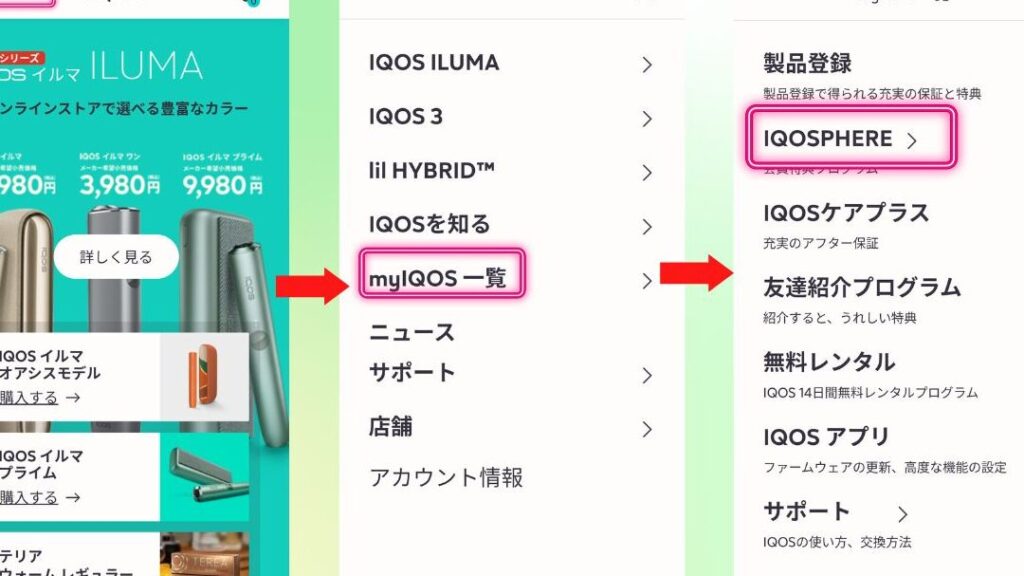
アイコスを使っている私たちにとって、パスワードの桁数は非常に重要です。特に、初めてアイコスを設定する際や、パスワードを変更する時には、何桁のパスワードが必要なのか気になりますよね。正しい情報を知ることで、スムーズに設定を進められます。
アイコス パスワードの概要
アイコスのパスワードは、セキュリティを保つための重要な要素です。具体的に何桁必要なのかを理解しておくと、スムーズな設定が可能になります。
パスワード設定をする際に、次のステップを踏むことで効果的に進められます。
- アイコスデバイスを起動します。 電源ボタンを押して、デバイスが完全に起動するまで待機します。
- 設定メニューにアクセスします。 デバイスのメニューから「設定」オプションを選択します。
- パスワードの設定を選びます。 設定メニュー内にある「パスワード」を選択します。
- 新しいパスワードを入力します。 希望のパスワードを入力してください。パスワードは6桁以上である必要があります。
- パスワードを再度入力します。 確認のため、同じパスワードを再入力します。
- 変更を保存します。 設定を確認後、「保存」ボタンを押して新しいパスワードを確定します。
アイコスのパスワードの必要性
セキュリティの重要性
- 不正アクセス防止: パスワードを設定することで、自分のデバイスを不正に使用されるリスクを低減できます。特に個人情報を含む設定では、しっかりとしたパスワードが重要です。
- 暗号化の保護: パスワードは、データを暗号化し、安全に保つ役割を果たします。これにより、他者からの情報漏洩を防ぎます。
- トラブルシューティング: パスワードが適切に設定されていると、使用中のトラブルが発生した際に、設定の見直しが簡単になります。手間なく問題解決が可能です。
利便性の向上
- 簡単な認証: 適切に設定されたパスワードにより、デバイスへのアクセスが迅速かつ簡単になります。無駄な時間を省き、ストレスのない操作が可能です。
- 管理のしやすさ: 定期的にパスワードを変更することで、セキュリティ維持が容易になります。同時に、管理も簡素化されます。
- 複数デバイス対応: アイコスのパスワード設定により、複数のデバイスでの使用がシンプルになります。同じパスワードを使わないことが推奨され場合もありますが、整理された設定はより便利です。
アイコス パスワードの桁数
アイコスのパスワードは、セキュリティにおいて非常に重要です。そのため、正しい桁数を理解することが不可欠です。以下に、アイコスのパスワードに関する詳細を説明します。
標準的な桁数
アイコスのパスワードは6桁以上で設定されることが推奨されています。具体的には、以下の桁数に関する詳細があります。
- 6桁:基本的なセキュリティレベルを確保。
- 7桁以上:より強固な保護を提供。特に複雑なパスワードが好ましい。
- 最大32桁:非常に高いセキュリティを狙いたい場合には、有効な選択肢。
より長いパスワードを設定することで、不正アクセスを防ぎやすくなります。
桁数の変更方法
アイコスのパスワードの桁数を変更する手順は次の通りです。
- アイコスデバイスを起動し、メインメニューにアクセスします。
- 設定メニューを選択し、「パスワード管理」を選びます。
- 新しいパスワードを入力し、必ず6桁以上に設定します。
- 再度パスワードを確認するために入力し、慎重に確認します。
- 変更を保存し、設定が完了したことを確認します。
パスワード管理のポイント
パスワードを適切に管理することは、アイコスを安全に使用するために非常に重要です。以下に、安全なパスワードの作り方とその更新タイミングについて詳しく説明します。
安全なパスワードの作り方
強力なパスワードの設定は、デバイスのセキュリティを高める鍵です。以下は、安全なパスワードを作成するための手順です。
- 長さを意識する:パスワードは最低6桁以上で設定しましょう。
- 多様な文字を使用する:大文字、小文字、数字、記号を組み合わせると、強度が増します。
- 辞書に載っていない単語を避ける:一般的な単語を使用しないことで、推測されるリスクが減ります。
- 個人情報を含めない:名前や生年月日などの個人情報は使用しないでください。
- パスワード管理ツールを活用する:安全にパスワードを管理できるツールを使うことも有効です。
この手順を踏むことで、強固なパスワードを作成できます。
パスワードの更新タイミング
定期的なパスワードの更新は、セキュリティを保つために欠かせません。以下のタイミングで更新を考慮してください。
- 定期的な変更:3〜6ヶ月ごとにパスワードを変更しましょう。
- 不審な活動があった場合:デバイスに不安を感じたら、直ちにパスワードを更新してください。
- 新しいデバイスを追加したとき:新たにデバイスを登録する際にも、パスワードを見直すことが重要です。
- セキュリティ breach が報告されたとき:一度でもデータ漏えいが発生したら、速やかにパスワードを変更してください。
アイコスのトラブルシューティング
アイコスを使用する際に直面する可能性のあるトラブルを効果的に解決するためには、正しい手順を踏むことが重要です。以下に、よくあるトラブルとその解決方法についての具体的な手順を示します。
アイコスの動作不良を解決する手順
- アイコスを再起動する。デバイスの電源を切り、数秒待ってから再度電源を入れます。
- デバイスの充電状態を確認する。充電が不足している場合、充電器を接続し、完全に充電します。
- ヒートスティックの装填を確認する。ヒートスティックがしっかりと装填されているか確認しましょう。
- 温度設定が適切かチェックする。温度設定が正常であるか確認します。
- ハードウェアのクリーニングを行う。定期的に本体とヒートスティック挿入口のクリーニングを実施します。
- デバイスをリセットする。設定メニューからリセットオプションを選択し、指示に従ってリセットします。
- サポートセンターに連絡する。上記の手順で解決しない場合、サポートに問い合わせます。
パスワードのリセット手順
- デバイスを起動する。電源ボタンを押して、アイコスを起動します。
- 設定メニューにアクセスする。メインメニューから設定アイコンを選択します。
- パスワード設定を選ぶ。表示されたメニューから「パスワード」を選択します。
- 新しいパスワードを入力する。6桁以上の新しいパスワードを入力します。
- パスワードを再入力する。再度、新しいパスワードを入力して確認します。
- 変更を保存する。設定を保存するボタンをクリックして設定を完了します。
定期的なメンテナンスのポイント
- 定期的にクリーニングをする。デバイス内外の清掃を定期的に行います。
- パスワードを定期的に変更する。セキュリティ強化のため、3〜6ヶ月ごとにパスワードを変更します。
- ソフトウェアのアップデートを確認する。公式サイトやアプリから最新のアップデートを確認します。
Conclusion
アイコスのパスワード管理は私たちのデバイスの安全を確保するために欠かせない要素です。適切な桁数を設定することで不正アクセスを防ぎ、個人情報を守ることができます。さらに、定期的なパスワードの更新や安全なパスワードの作成方法を意識することで、より強固なセキュリティを実現できます。
トラブルシューティングの手順を知っておくことも、快適なアイコスライフを送るために重要です。これらの知識を活用し、アイコスを安心して楽しみましょう。私たちのデバイスをしっかりと管理し、安全に使うことが大切です。