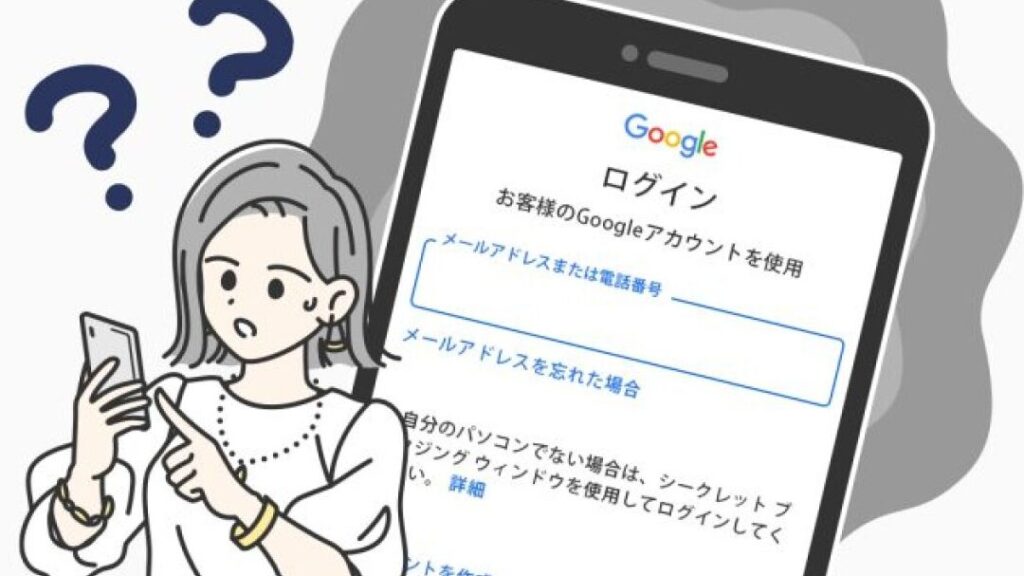
パスワードを忘れた時、誰もが一度は経験したことがあるでしょう。大切なアカウントにアクセスできないと、焦りや不安が募りますよね。私たちは、そんな状況に直面した時に役立つ情報をお届けします。
自分のパスワードを忘れた時の対処法
パスワードを忘れることは誰にでも起こり得る事態です。ここでは、忘れた時の具体的な対処法を紹介します。以下の手順に従って行動してください。
- ログイン画面を開く:忘れたパスワードのアカウントのログインページにアクセスします。
- 「パスワードを忘れた」リンクをクリックする:ログインページにある「パスワードを忘れた」や「パスワードリセット」のリンクを見つけてクリックします。
- 登録したメールアドレスを入力する:アカウントに登録されているメールアドレスを入力し、「送信」ボタンを押します。
- メールの確認を行う:受信トレイに届いたリセットリンクを含むメールを確認します。迷惑メールフォルダもチェックしてみてください。
- リセットリンクをクリックする:メール内のリンクをクリックして、新しいパスワードを設定するページにアクセスします。
- 新しいパスワードを入力する:新しいパスワードを二回入力し、「保存」ボタンを押します。
- 再度ログインを試みる:新しいパスワードを使ってアカウントにログインします。
一般的な解決策
パスワードリセット手順
- ログイン画面にアクセスする。
- アカウントに使用するウェブサイトを開く。
- 「パスワードを忘れた」リンクをクリックする。
- ログイン画面にあるこのリンクを見つけてクリック。
- 登録したメールアドレスを入力する。
- 自分のアカウントに関連付けられているメールアドレスを正確に入力。
- メールを確認する。
- 受信トレイに届いたメールを確認。スパムフォルダもチェック。
- リセットリンクをクリックする。
- メール内にあるリンクをクリックして、リセットページに移動。
- 新しいパスワードを設定する。
- 強いパスワードを選び、再入力して確認。
- 再度のログインを試みる。
- 新しいパスワードでアカウントにログイン。
セキュリティ質問の利用
- 「パスワード忘れた」から選択肢をクリックする。
- パスワードリセットオプションの中から選ぶ。
- セキュリティ質問を選ぶ。
- 設定した質問の中から選ぶ。
- 答えを入力する。
- 正しい答えを慎重に入力。
- 新しいパスワードを設定する。
- 安全な新しいパスワードを設定する。
- 再度のログインを試みる。
- 新しいパスワードでログインして確認。
パスワード管理ツールの活用
パスワードを安定的に管理するためには、パスワード管理ツールが非常に役立ちます。これにより、複数のアカウントのパスワードを一元管理でき、セキュリティも強化されます。
各種ツールの紹介
パスワード管理ツールはさまざまな種類があります。以下に代表的なツールを紹介します。
- LastPass – フリープランとプレミアムプランがあり、簡単にパスワードを保存、生成できる。
- 1Password – 安全性が高く、家族向けやチーム向けプランも提供。
- Dashlane – 自動パスワード変更機能があり、ダークウェブモニタリングも可能。
- Keeper – 業界最高基準の暗号化を提供し、ファイルの保存も行える。
これらのツールを利用することで、個人情報の漏洩を防ぐことができます。
使用方法とメリット
パスワード管理ツールの使い方は簡単です。以下の手順で進めます。
- ツールを選ぶ – 自分のニーズに合ったツールを選ぶ。
- アカウントを作成する – メールアドレスと強力なマスターパスワードを設定。
- ログイン情報を追加する – アカウントのパスワードやユーザー名を入力。
- パスワードを生成する – 強力なパスワードを生成機能を使い新しいパスワードを作成。
- 定期的にパスワードを更新する – セキュリティ向上のために定期的な変更を行う。
パスワードの安全な管理
私たちは、パスワードの安全な管理が非常に重要であることを理解しています。以下のステップを踏むことで、パスワードを安全に管理できます。
- パスワード管理ツールを選ぶ。 複数のアカウントのパスワードを一元管理するために、信頼性の高いパスワード管理ツールを選びましょう。
- ツールをインストールする。 お好みのパスワード管理ツールを公式サイトからダウンロードしてインストールします。
- マスターパスワードを設定する。 強力で覚えやすいマスターパスワードを設定します。このパスワードがすべてのアカウントの鍵になります。
- アカウント情報を追加する。 既存のアカウントのログイン情報をパスワード管理ツールに追加します。これにより、簡単にアクセスできます。
- パスワードの更新を定期的に行う。 アカウントが重要なものであれば、パスワードを定期的に更新する習慣を持ちましょう。
- 2段階認証を有効にする。 セキュリティを高めるために、2段階認証を利用できるアカウントには必ず設定します。
また、注意点として、以下に気を付けると良いでしょう。
- 同じパスワードを複数のサイトで使わない。
- 容易に推測できる情報(誕生日や名前など)をパスワードに含めない。
- 公共のWi-Fiでは機密情報にアクセスしない。
まとめ
パスワードを忘れた際の対処法は、以下の手順に従うことでスムーズに行えます。
- ログイン画面にアクセスする。 まずは、忘れたパスワードのアカウントのログインページを開きます。
- 「パスワードを忘れた」リンクをクリックする。 このリンクは、通常のログインフォームの近くにあります。
- 登録したメールアドレスを入力する。 忘れたパスワードに関連付けられたメールアドレスを入力します。
- メールを確認する。 入力したメールアドレス宛に送信されたリセットリンクを確認します。
- リセットリンクをクリックする。 メール内にあるリンクをクリックし、新しいパスワードの設定画面に進みます。
- 新しいパスワードを設定する。 強力なパスワードを作成し、指示に従って入力します。
- 再度ログインを試みる。 新たに設定したパスワードでアカウントにアクセスします。
セキュリティ質問を利用する場合も同様の手順が必要です。アカウントのパスワードリセットオプションを選び、正しい答えを入力することで新しいパスワードを設定することができます。これは、アカウントへのアクセスを再確保するための別の方法として役立ちます。
また、パスワード管理ツールも重要です。これらのツールを使用することで、複数のアカウントのパスワードを安全に一元管理でき、セキュリティが格段に向上します。具体的には、LastPassや1Password、Dashlane、Keeperなどのツールがあります。それぞれが持つ特徴を理解し、自分に合ったツールを選ぶことが推奨されます。
さらに、パスワードの安全な管理について触れておきます。信頼性の高いツールを選んでインストールし、強力なマスターパスワードを設定することが大切です。アカウント情報を追加し、定期的にパスワードを更新することでセキュリティが強化されます。2段階認証を有効にし、同じパスワードを複数のサイトで使わないことも推奨されます。
結論
パスワードを忘れたときの対処法を理解することで、私たちは不安を軽減し、アカウントへのアクセスを取り戻すことができます。具体的な手順を知っておくことは非常に重要ですし、セキュリティ質問やパスワード管理ツールの活用も大いに役立ちます。
強力なマスターパスワードを設定し、定期的にパスワードを更新することが、アカウントの安全性を高める鍵です。また、同じパスワードを複数のサイトで使わないことも忘れないようにしましょう。これらの対策を講じることで、私たちはより安全にオンライン生活を楽しむことができます。