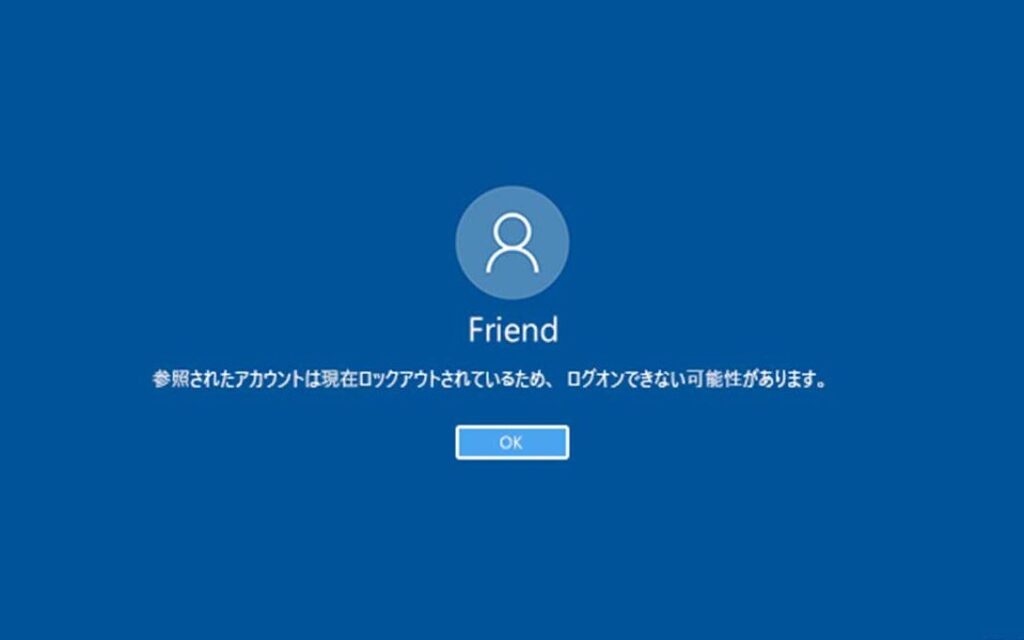
パソコンのパスワードを忘れた経験、私たちもありますよね。パソコン パスワード何回まで入力できるのか、気になったことはありませんか? パスワードを間違えるたびに不安が募り、最終的にはロックされてしまうのではないかと心配になります。
パソコン パスワード何回までの制限
パソコンのパスワードを何回まで入力できるのか、これは多くの人が気にするポイントです。一般的に、パスワードの入力回数に制限があります。具体的な制限は使用するオペレーティングシステムや設定によって異なることがありますが、ここではよくあるケースについて説明します。
- まず、オペレーティングシステムを確認します。
WindowsやmacOSなど、各OSには異なる制限があります。
- 次に、パスワード入力試行回数を確認します。
Windowsは通常、3回から5回の間で入力が許可されることが多いです。一方、macOSでは6回の試行が一般的です。
- その後、制限に達した場合の動作を知っておきます。
多くのシステムでは、試行回数を超えるとアカウントがロックされます。または、一時的に使用できなくなるケースもあります。
- 必要に応じて、リセット手続きを準備します。
もしロックされてしまった場合には、パスワードをリセットする手続きが必要です。これには、セキュリティ質問やメールによる認証が含まれることがあります。
- 最後に、今後のためにパスワード管理を考えます。
安全なパスワードを作成し、定期的に変更することが推奨されます。また、パスワードマネージャーを利用することで、記憶負担を軽減できます。
パスワード入力の回数制限
パスワードの入力には、通常、試行回数の制限があります。この制限は、セキュリティを確保し、不正アクセスを防ぐために設けられています。以下に詳しい情報を示します。
ロックアウトの仕組み
パスワードを一定回数間違えると、アカウントロックが発生することが多いです。このロックアウトは、以下の手順で実行されます。
- ユーザーがパスワードを入力します。
- 入力ミスが記録されます。
- 指定回数の失敗でロックがかかります。
- ロック解除には手続きが必要です。
この仕組みは、特定のオペレーティングシステムやデバイスにより異なる場合があります。それでも、基本的なロックアウトの考え方は同じです。
制限回数の違い
パスワード入力の制限回数は、システムによって異なります。一般的な制限は次の通りです。
- Windows: 通常3〜5回の試行が許可
- macOS: 一般的に6回の試行が許可
- Linux: ディストリビューションによって異なるが、一般的に3回程度
パスワード再設定の方法
パスワードを忘れた時、再設定は必要なステップです。このセクションでは、その具体的な手順を説明します。
再設定手順
- パスワードリセットのページにアクセスする。 多くのオペレーティングシステムやアプリケーションには、パスワード再設定用のリンクがあります。
- 登録したメールアドレスやユーザー名を入力する。 システムが情報を特定するために、この情報が必要です。
- 送信されたメールを確認する。 受信トレイに届くリセットリンクを探します。場合によっては、迷惑メールフォルダもチェックが必要です。
- リンクをクリックして新しいパスワードを設定する。 新しいパスワードは、セキュリティのために強力なものを推奨します。
- 新しいパスワードを保存する。 パスワードは記録しておくか、パスワードマネージャーに保存します。
セキュリティ対策
- パスワードは定期的に変更する。 少なくとも3か月ごとに新しいパスワードに更新します。
- 異なるアカウントで同じパスワードを使わない。 各アカウントに固有のパスワードを設定します。
- 二段階認証を有効にする。 これにより、追加の層のセキュリティが提供されます。
- パスワードを記録するのは安全な方法で行う。 パスワードマネージャーや安全なメモ帳を使用します。
パスワード管理の重要性
パスワードの管理は、私たちのデジタルライフを安全に保つ鍵です。安全なパスワードを使用し、効果的に管理することで、私たちの情報を保護できます。次のステップで、パスワード管理の重要性を理解し、実践していきましょう。
- パスワードを強化する。 8文字以上で、数字、大文字、小文字、記号を含めることが重要です。
- 異なるアカウントに異なるパスワードを使用する。 これにより、一つのアカウントが侵害されても他は守れる。
- パスワードマネージャーを利用する。 複数のパスワードを安全に保存し、管理を簡素化します。
- 定期的にパスワードを変更する。 3ヶ月ごとの変更を推奨します。
- 二段階認証を設定する。 この追加のセキュリティ層が、不正アクセスを防ぎます。
まとめ
パソコンのパスワード管理は私たちのデジタルライフにおいて非常に重要です。試行回数の制限を理解し適切に対処することで、ロックアウトのリスクを減らせます。パスワードを忘れたときの再設定手順を知っておくことも安心につながります。
また、強力なパスワードの作成や管理方法を実践することで、私たちの情報を守ることができます。これらの対策を日常的に取り入れ、安心してパソコンを利用できる環境を整えていきましょう。安全なデジタルライフを実現するために、今からでも始めてみませんか。