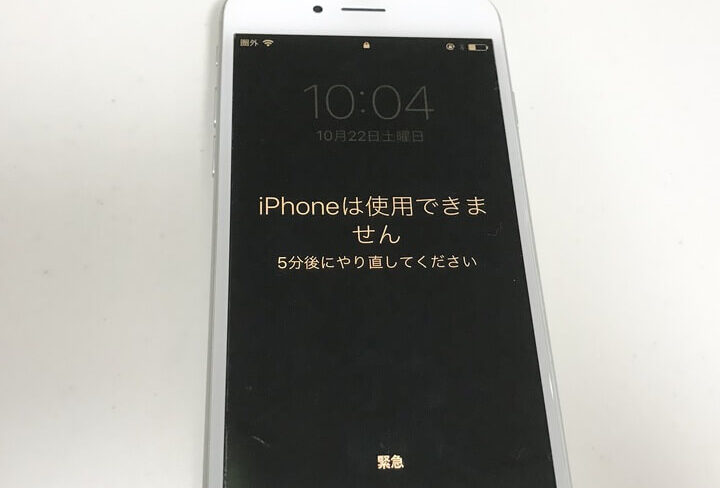
iPhoneのパスワードを忘れたこと、誰にでもありますよね。私たちもその経験があります。「iPhone パスワード 何回」と検索する人が多いのも、そのためでしょう。では、実際にパスワードを何回間違えるとロックされるのか、気になりませんか?
iPhone パスワード ロックの仕組み
iPhoneのパスワードロックは、ユーザーのデータを保護する重要な機能です。パスワードを何回間違えるかによってロックされる条件が異なります。
ロックの発生条件
iPhoneがロックされる条件は次の通りです。
- 1回目のパスワード入力が間違った場合、再度の試行が許可されます。
- 2回目も間違うと、さらに60秒待機する必要があります。
- 3回間違うと、待機時間が5分に延長されます。
- 4回、5回、6回と続けて間違った場合、待機時間はそれぞれ15分、1時間、そして1日のロックになります。
- 10回間違うと、デバイスは完全にロックされる可能性があります。
ロック解除の方法
- 最初に、画面をスワイプしてロック画面を表示させます。
- 次に、適切なパスワードを入力します。これで解除が成功するはずです。
- パスワードを忘れた場合、「パスワードを忘れた?」のオプションを選択します。
- Apple IDとパスワードを使用して、アカウントを確認します。
- 最後に、表示される指示に従い、パスワードをリセットします。
iPhone パスワード 何回間違えるとロックされるか
iPhoneのパスワードを間違えると、一定回数後にデバイスがロックされる。具体的な回数とルールを理解することが重要です。
一般的なロックのルール
iPhoneには以下のような基本的なロックのルールがある:
- 1回目の間違い:再試行が許可されます。
- 2回目の間違い:一時停止が1分間発生します。
- 3回目の間違い:一時停止が5分間に延長されます。
- 4回目の間違い:一時停止が15分間に延長されます。
- 5回目の間違い:一時停止が30分間に延長されます。
- 6回目以降:最終的に10回の間違いで、完全にロックされる可能性があります。
このルールに従うことで、間違ったパスワードの入力に対する理解が深まります。
ケース別のロック回数
特定の状況によってロックの条件が変わることもあります。以下のケースを考慮しましょう:
- 指紋認証使用時:指紋が認識できない場合、通常の制限が適用されます。
- Face ID使用時:Face IDによる認証が失敗すると再試行が可能ですが、他の条件と同様にロックされるシナリオもあります。
- Apple IDのパスワード忘れ:Apple IDのパスワードを間違えると、ロック解除手続きが必要です。
- デバイスの紛失:紛失した場合は、セキュリティ機能がさらに強化されます。
パスワードを忘れた場合の対処法
パスワードを忘れた場合、いくつかの方法で解決できます。以下の手順を参考にして、iPhoneのパスワードをリセットしてください。
iCloudを利用したパスワードリセット
iCloudを使用してパスワードをリセットする手順は以下の通りです。
- iPhoneを最新の状態に保ちます。iOSのバージョンが古い場合、iCloudの機能が正しく動作しないことがあります。
- 「設定」アプリを開きます。画面上部に表示される自分の名前をタップしてください。
- 「パスワードとセキュリティ」を選択します。このセクションからパスワードのリセットが可能です。
- 「Apple IDのパスワードを忘れた場合」をタップします。これにより、パスワードリセットのオプションが表示されます。
- 画面の指示に従ってアカウントの確認を行います。電話番号や別のデバイスを使用した認証を求められます。
- 新しいパスワードを設定します。安全で記憶しやすいパスワードを選びましょう。
パソコンでのリカバリーモード
- パソコンを用意します。最新のiTunesまたはFinderをインストールしておいてください。
- iPhoneをパソコンに接続します。USBケーブルを使用してください。
- iTunesまたはFinderを開きます。デバイスが自動的に認識されるはずです。
- デバイスが認識されたら、リカバリーモードに入ります。iPhoneのモデルによって異なるボタンの操作が必要です。
- リカバリーモードのオプションが表示されたら、「復元」を選択します。これにより、iPhoneが工場出荷時の設定に戻ります。
- 手順に従って設定を行います。新しいパスワードを作成し、iPhoneを再設定してください。
セキュリティの重要性
iPhoneには、ユーザーのプライバシーを保護するための堅牢なセキュリティ機能が備わっています。適切にパスワードを管理し、安全策を講じることで、デバイスの不正アクセスを防ぎます。
適切なパスワード管理の方法
- 強力なパスワードを作成
パスワードには大文字、小文字、数字、記号を含めてください。これにより、推測されにくくなります。
- パスワードを定期的に変更
半年ごとにパスワードを変更することが推奨されます。更新することで、セキュリティが向上します。
- 同じパスワードを使い回さない
それぞれのアカウントに異なるパスワードを設定しましょう。一度流出した場合でも、他のアカウントが危険にさらされません。
- パスワードマネージャーを利用する
パスワードを管理するためのアプリを使用すると、安全に記憶できます。自動生成機能も便利です。
二段階認証の活用
- 二段階認証を設定してください
アカウント設定から二段階認証を有効にします。これにより、パスワードだけではなく、追加の確認が必要になります。
- 認証方法を選ぶ
SMSや認証アプリから選択できます。自分に合った方法を選んでください。
- バックアップコードを保存
二段階認証の設定後に表示されるバックアップコードを安全な場所に保管します。このコードがあれば、認証ができない場合でもログインできます。
- 定期的に設定状況を確認する
Conclusion
iPhoneのパスワード管理は私たちのデジタルライフにおいて非常に重要です。パスワードを忘れた場合でも、適切な手順を踏むことで問題を解決できます。iCloudやリカバリーモードを利用することで、簡単にパスワードをリセットできるのが大きな利点です。
また、強力なパスワードの作成や二段階認証の設定を行うことで、セキュリティをさらに強化できます。私たちのプライバシーを守るために、定期的なパスワードの見直しや管理が欠かせません。これらの対策を講じることで、安心してiPhoneを使用できる環境を整えましょう。