ゼペットを楽しんでいる私たちにとって、アカウントの管理は欠かせませんよね。しかし、時には「ゼペット パスワード どこ?」と悩むこともあるでしょう。特に新しいデバイスにログインする際や、パスワードを忘れたときは焦ります。
ゼペット パスワード どこについて
ゼペットのパスワードを探す際の手順を以下に示します。この情報は、アカウントへのアクセスを回復する際や、新しいデバイスへのログインを行う際に役立ちます。
- ゼペットアプリを開く。 まず、スマートフォンまたはタブレットにインストールされたゼペットアプリを起動します。
- ログイン画面に移動する。 アプリが起動したら、ログイン画面に進みます。
- 「パスワードを忘れた」リンクをクリックする。 ログイン画面の下部にある「パスワードを忘れた」オプションを選択します。
- 登録メールアドレスを入力する。 アカウントに登録したメールアドレスをフォームに入力します。
- 送信ボタンを押す。 情報を確認したら、送信ボタンをクリックします。
- メールを確認する。 登録したメールアドレスにゼペットからのパスワードリセットメールが届きますので、そのメールを開きます。
- リセットリンクをクリックする。 メール内にあるリセットリンクをクリックし、新しいパスワードを設定します。
- 新しいパスワードを入力する。 提供されたフィールドに新しいパスワードを入力し、確認のため再度入力します。
- アカウントにログインする。 設定した新しいパスワードを使ってゼペットアカウントにログインします。
ゼペットの基本情報
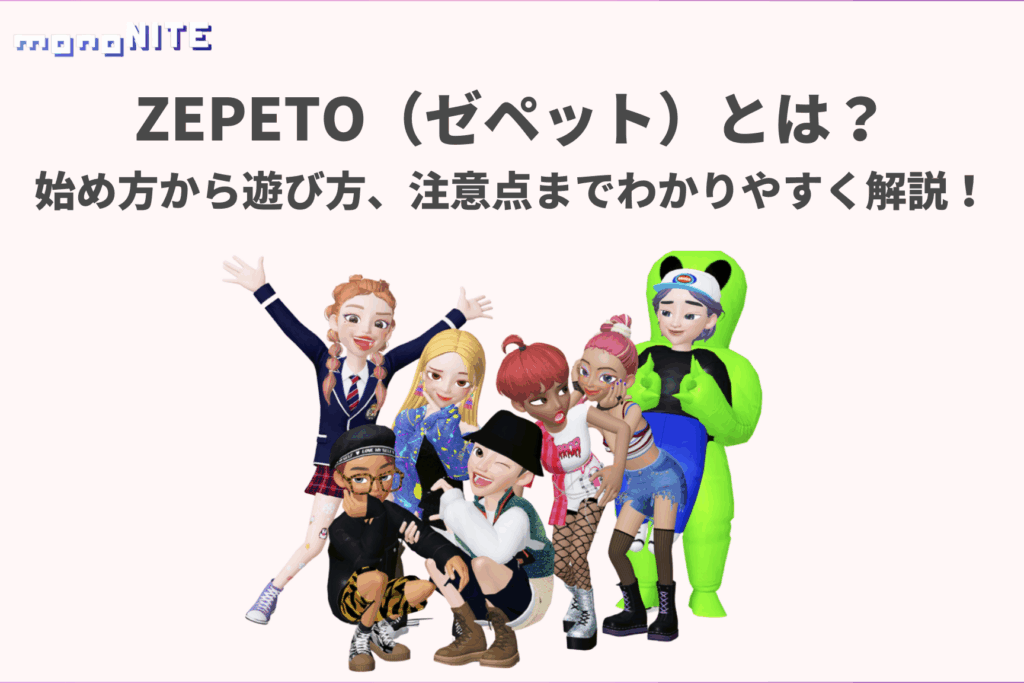
ゼペットは、3Dアバターを作成し、他のユーザーと交流するためのアプリです。ユーザーは、さまざまなアニメーションやエフェクトを利用して自身のアバターを個性豊かにカスタマイズできます。
ゼペットとは
ゼペットは、ユーザーが自身のアバターを作成し、仮想空間で他のユーザーとコミュニケーションを楽しむプラットフォームです。アバターのカスタマイズや交流がメインの機能で、さまざまな体験を提供します。
ゼペットの機能
ゼペットには多様な機能があります。以下に主要な機能を示します。
- アバターの作成:ユーザーは、豊富なアイテムから選択してアバターをデザインできます。
- エモーションの使用:アバターに多彩なアニメーションを与え、感情表現を可能にします。
- コミュニティとの交流:他のユーザーと一緒に仮想空間で遊んだり、イベントに参加できます。
- アイテムの購入:アバターのカスタマイズのためのアイテムを、アプリ内で購入可能です。
- テレポート機能:さまざまな場所に瞬時に移動できる機能です。
パスワードの重要性
パスワードはアカウントを守るための重要な要素です。特に、ゼペットのようなプラットフォームでは、個人情報やアバターのデータを安全に保つために、堅固なパスワードが必要です。大切な情報を守るために、パスワードの設定や管理には注意が必要です。
セキュリティの理由
セキュリティの観点から、強力なパスワードは必須です。強力なパスワードは以下の特徴を持ちます:
- 大文字と小文字を組み合わせる
- 数字を含める
- 特殊文字を使用する
このようなパスワードは、アカウントの不正アクセスを防ぐ助けになります。また、パスワードを定期的に変更することで、リスクをさらに減少できます。
アカウントの保護
アカウントを保護するためには、以下の手順を実行します:
- それぞれのアカウントに異なるパスワードを設定する。
- パスワード管理アプリを利用する。
- 二段階認証を有効にする。
- パスワードを他人と共有しない。
- 不審な活動に気を付ける。
ゼペットパスワードの取得方法
ゼペットのパスワードを取得する過程は明確で簡単です。以下の手順に従って、新しいパスワードを設定できます。
新規作成時の手順
- ゼペットアプリを開きます。 アプリのアイコンをタップして、アプリを起動します。
- ログイン画面へ進みます。 初期画面で「ログイン」ボタンを選択します。
- 「パスワードを忘れた」リンクをクリックします。 このオプションを探してタップします。
- 登録メールアドレスを入力します。 メールアドレス入力フィールドに、正しいメールアドレスを記入します。
- 送信ボタンを押します。 入力したメールアドレスを確認し、送信ボタンをクリックします。
- メールを確認します。 登録したメールアドレスに届いたメールを開きます。
- リセットリンクをクリックします。 メール内のリンクをタップして、パスワードリセットページに進みます。
- 新しいパスワードを設定します。 自分の新しいパスワードを入力し、確認のため再度入力します。
- アカウントにログインします。 新しいパスワードを使ってゼペットに再度ログインします。
既存アカウントの確認方法
- ゼペットアプリを開きます。 アプリを起動し、ログイン画面に移動します。
- ユーザー名またはメールアドレスを入力します。 既存アカウントの情報を正確に記入します。
- 「パスワードを忘れた」リンクを探します。 そこをクリックして手続きを進めます。
- 指示に従ってメールを受信します。 メールを確認して、リセットの手続きを行います。
パスワードのリセット方法
忘れた場合の手順
- ゼペットアプリを開く。アプリがインストールされていない場合は、各ストアからインストールしてください。
- ログイン画面に進む。通常、アプリを開くと自動的に表示されます。
- 「パスワードを忘れた」リンクをクリックする。これにより、パスワードリセットのオプションが表示されます。
- 登録メールアドレスを入力する。正確に入力することが重要です。また、他のアカウントや名前のエラーに注意してください。
- 送信ボタンを押す。これで、登録したメールアドレスにリセットリンクが送信されます。
- 届いたメールを確認する。すぐに受信トレイをチェックし、ゼペットからのメールを探します。
- メール内のリセットリンクをクリックする。ここから新しいパスワードを設定する画面に進まなければなりません。
- 新しいパスワードを設定する。強力なパスワードを作成し、再度入力して確認します。
- 設定が完了したら、ログインを試みる。新しいパスワードでアカウントにアクセスできるか確認します。
二段階認証の設定
- ゼペットアプリを開く。アカウントにログイン済みの状態で始めます。
- 設定メニューに進む。画面右上のアイコンからアクセスできます。
- 「アカウント設定」を選択する。この項目からセキュリティ設定にアクセスできます。
- 「二段階認証」を有効にする。このオプションを見つけて、スイッチをオンにしてください。
- 電話番号を登録する。SMSメッセージを受け取れる番号を入力します。
- 認証コードを受信する。登録した電話番号にSMSが届きます。
- 受け取った認証コードを入力する。正確に入力し、設定を完了します。
- 設定の変更を保存する。これにより、二段階認証が有効になり、安全性が強化されます。
Conclusion
ゼペットのアカウント管理は私たちにとって非常に重要です。パスワードのリセット手順を理解し実行することで、アカウントへのアクセスを迅速に回復できます。また、強力なパスワードの設定や二段階認証の導入は、私たちのアカウントを守るための大切なステップです。
これらの対策を講じることで、ゼペットをより安心して楽しむことができるでしょう。私たちのアカウントの安全性を高めるために、常に最新の情報を意識し、適切な管理を行っていきましょう。