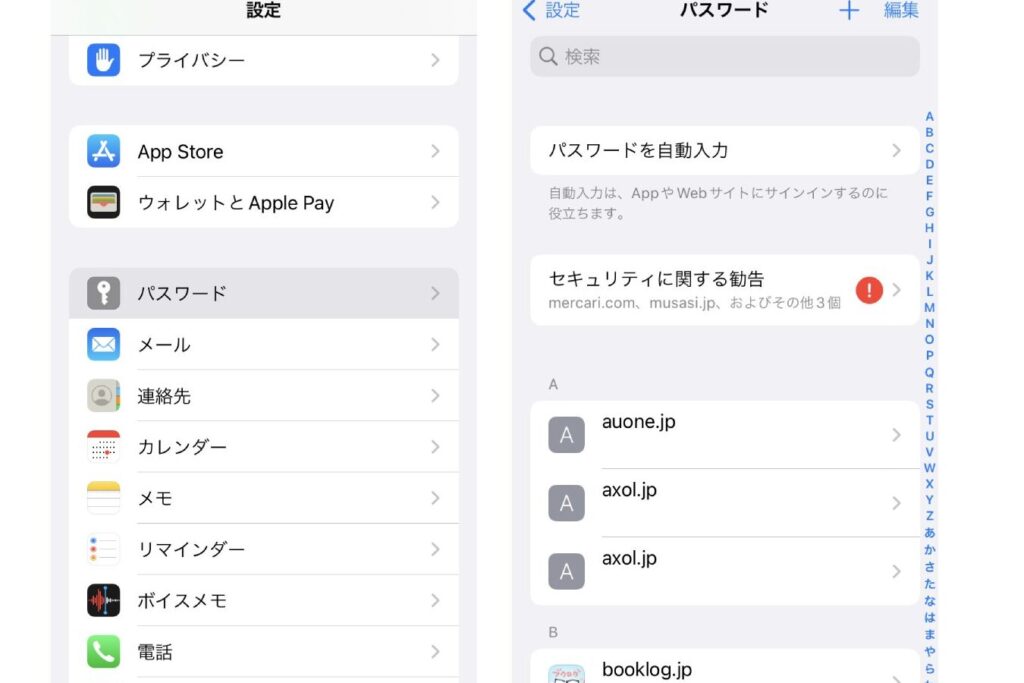
私たちのデジタルライフは、パスワードなしでは成り立ちません。しかし、**パスワード保存どこで見れる**かを知っている人は少ないのが現実です。多くの人が、どこに保存したか忘れてしまったり、管理方法に困ったりしていますよね。私たちもそんな経験があります。
パスワード保存の基本
パスワードの管理は、デジタルセキュリティの要です。効果的な保存方法を理解することは、私たち全員にとって重要です。
パスワード管理とは
パスワード管理とは、安全にパスワードを保管し、簡単にアクセスできるようにする手段です。以下にそのステップを示します。
- 信頼できるパスワードマネージャーを選ぶ。 これにより、複数のパスワードを一元管理でき、セキュリティが強化されます。
- すべてのアカウントのパスワードを集める。 現在使用しているすべてのサービスのパスワードをリスト化します。
- パスワードをパスワードマネージャーに保存する。 新規に作成したパスワードや、既存のものを一括登録します。
- 定期的にパスワードを更新する。 3ヶ月ごとなど、定期的な見直しを行います。
- 二段階認証を活用する。 パスワードだけでなく、追加の認証手段を設定し、さらなる保護を確保します。
保存する必要性
- アカウントの保護。パスワードを安全に保存することで、個人情報の漏洩を防げます。
- 複雑なパスワードの使用。保存することで、より強力なパスワードを使用でき、セキュリティが向上します。
- 時間の節約。パスワードを簡単にアクセスできる場所に保存すれば、ログインがスムーズになります。
- 混乱を避ける。すべてのパスワードを一元管理することで、記憶の負担が軽減されます。
- 最新のセキュリティ対策を遵守。保存方法を適切に選ぶことで、デジタル脅威に対してより強い防御ができます。
パスワード保存の場所
私たちのデジタルライフにおいて、パスワードを安全に管理することは重要です。ここでは、パスワードを保存する方法を具体的に解説します。
ブラウザでのパスワード保存
ブラウザを利用してパスワードを保存する方法について説明します。以下の手順に従ってください。
- ブラウザを開く – 使用しているブラウザ(Chrome、Firefoxなど)を起動します。
- 設定を開く – 画面右上のメニューアイコンをクリックして、「設定」または「オプション」を選択します。
- パスワード管理を探す – 「プライバシーとセキュリティ」セクションに移動し、「パスワード」のオプションを探します。
- パスワードの保存を有効にする – パスワード保存を求めるチェックボックスをオンにします。
- 新しいパスワードを入力する – ウェブサイトにログインし、パスワード保存のポップアップが表示されたら「保存」をクリックします。
- 保存されたパスワードを確認する – 再度設定に戻り、「保存されたパスワード」にアクセスして確認します。
スマートフォンアプリでの保存
スマートフォンアプリでパスワードを保存する方法を見ていきましょう。シンプルな手順がありますので、以下に示します。
- アプリをインストールする – お好みのパスワードマネージャーアプリ(LastPass、1Passwordなど)をダウンロードしてインストールします。
- アカウントを作成する – アプリを起動し、アカウントを作成します。
- マスターパスワードを設定する – 簡単に忘れない、しかし強力なマスターパスワードを設定します。
- パスワードを追加する – アプリ内のオプションを使い、各アカウントのパスワードを追加します。
- 自動保存機能を利用する – アプリ内の自動保存機能を有効にして、すべてのパスワードを迅速に保存します。
- パスワードを確認する – 保存したパスワードはアプリ内でいつでも確認可能です。
パスワードの確認方法
パスワードを確認する方法は、デバイスやブラウザによって異なることが多いです。ここでは、ブラウザとスマートフォンそれぞれの手順を詳しく説明します。
ブラウザでの確認手順
- ブラウザを開く
自分が使っているブラウザを開く。
- 設定メニューにアクセス
右上のメニューアイコンをクリックし、「設定」または「オプション」を選択。
- パスワード管理セクションを探す
「パスワード」や「セキュリティ」タブを選択して、パスワード管理のセクションを見つける。
- 保存されているパスワードを表示
保存されているパスワードの一覧が表示される。特定のアカウントを選び、「表示」または「目のアイコン」をクリック。
- パスワードを確認
画面に表示されたパスワードを確認する。必要に応じて、コピーして他の場所に保存する。
スマートフォンでの確認手順
- パスワードマネージャーアプリを開く
使っているパスワード管理アプリを起動する。
- ログイン情報を検索
アプリ内の検索バーを使って、確認したいアカウント名を入力する。
- アカウントを選択
検索結果から該当のアカウントをタップして開く。
- パスワードを表示
「表示」または「目のアイコン」をタップして、パスワードを確認する。
- 必要に応じてコピー
パスワードを必要な場所にコピーすることができる。
パスワード管理のベストプラクティス
私たちにとって、パスワード管理の重要性は高いです。適切な方法を知ることで、アカウントの安全性が向上します。以下に、パスワード管理のベストプラクティスを示します。
強固なパスワードの作成
強固なパスワードは、アカウントを守るための基本です。以下のステップを実行して、効果的なパスワードを作成しましょう。
- パスワードに8文字以上を含める。 これにより、解析が難しくなります。
- 数字、記号、大文字、小文字を組み合わせる。 複雑性が増し、安全性が向上します。
- 辞書に載っていない単語やフレーズを使う。 一般的な単語は避けましょう。
- 定期的にパスワードを変更する。 これにより、リスクを減らせます。
こうした方法で、強固なパスワードを簡単に作成できます。
定期的なパスワードの更新
定期的なパスワードの更新は、安全性を維持するために必須です。以下の手順に従い、パスワードを更新しましょう。
- 使用している全てのアカウントを確認する。 アカウントのリストを作成します。
- 各アカウントに対して、新しいパスワードを設定する。 一度に複数のアカウントを更新しない方が良いです。
- 更新したパスワードを安全に管理する。 パスワードマネージャーの使用を検討します。
- 変更日をカレンダーに記録する。 定期的な更新を忘れないための助けになります。
結論
パスワードの管理は私たちのデジタルライフにおいて欠かせない要素です。適切な保存方法を実践することでアカウントの安全性を高めることができます。信頼できるパスワードマネージャーの利用や定期的な更新は、私たちが安心してオンライン活動を行うための基本です。
さらに、パスワードの確認方法を知っておくことで、必要な時に迅速にアクセスできるようになります。安全なパスワード管理を心掛け、日々の生活をよりスムーズにしていきましょう。私たちのデジタルセキュリティは、確実な管理から始まります。