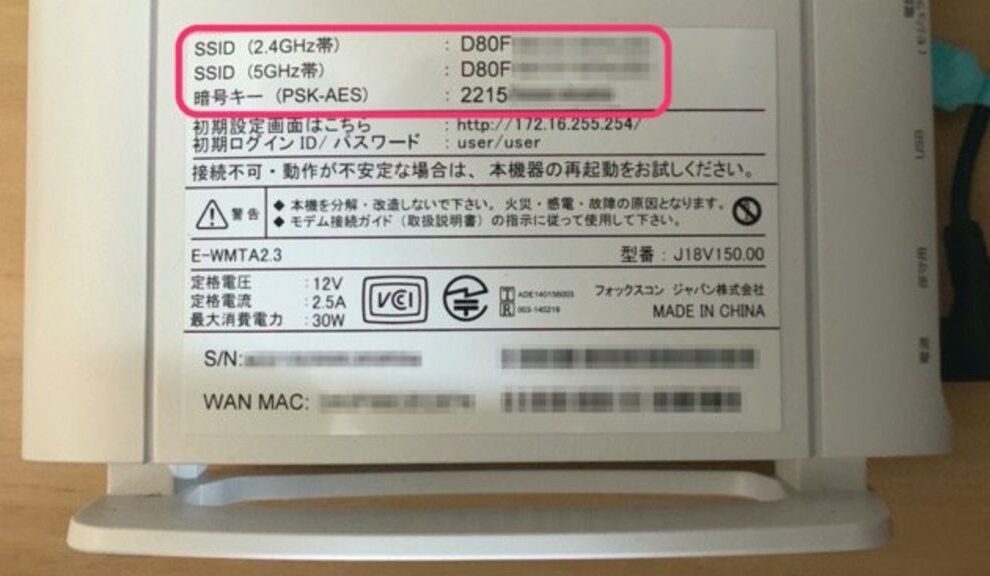
Wi-Fiを使う上で、「wifi パスワード どこ」にあるのかは、私たちにとって非常に重要なポイントです。私たちは、快適なインターネット環境を求めているのに、パスワードが見つからないと困ってしまいますよね。特に新しいルーターを設定したり、友人を招待したりする際には、すぐにアクセスできる情報が必要です。
Wi-Fi パスワードの重要性
Wi-Fi パスワードは、インターネット接続のセキュリティを保つために不可欠です。パスワードがないと、ネットワークへの不正アクセスが容易になります。また、私たちの個人情報やデータが危険にさらされる可能性が増します。
- Wi-Fi のセキュリティを確保する
パスワードなしでは、他者が簡単にネットワークにアクセスできます。
- 個人情報を守る
不正アクセスにより、個人情報が盗まれる危険があります。
- 接続の安定性を向上させる
確実なパスワードを設定することで、ネットワークの混雑を減らせます。
- 信頼できるデバイスの接続を促進する
パスワードがあれば、許可したデバイスだけがネットワークにアクセスできます。
- ゲスト用ネットワークを設定する
ゲスト用のパスワードを設定すれば、プライベートな情報を保護できます。
Wi-Fi パスワードの場所
Wi-Fi パスワードの確認方法は、実際にはいくつかの簡単なステップで行えます。特にルーターの本体やオンラインプロバイダーのポータルを使うことで、迅速にパスワードを見つけられます。以下にそれぞれの方法を詳述します。
ルーター本体の確認
ルーター本体には、Wi-Fi パスワードが記載されていることが多いです。以下の手順で確認できます。
- ルーターを探す。 家庭内のインターネット接続用ルーターを見つけます。
- ラベルを確認する。 ルーターの底面や側面のラベルを見つけます。このラベルには、Wi-Fi パスワードが記載されている場合があります。
- 設定情報を確認する。 ラベルにパスワードが見当たらない場合、ルーターの設定を直接確認します。
- デフォルトの管理画面にアクセスする。 ルーターのIPアドレス(一般的には192.168.1.1または192.168.0.1)をブラウザに入力します。
- 管理者アカウントでログインする。 初期のユーザー名とパスワードでログインします(通常、admin/adminなど)。
- Wi-Fi 設定を探す。 メニューから「ワイヤレス」や「Wi-Fi」セクションを選択し、パスワードを確認します。
オンラインプロバイダーのポータル
オンラインプロバイダーのポータルも、パスワードを確認する便利な方法です。こちらの手順で行います。
- プロバイダーのウェブサイトにアクセスする。 契約しているインターネットプロバイダーの公式サイトを開きます。
- アカウントにログインする。 登録したメールアドレスとパスワードを使ってアカウントにサインインします。
- ネットワーク設定セクションを探す。 メニューから「設定」や「ネットワーク設定」を選択します。
- Wi-Fi パスワードを表示する。 Wi-Fi 設定の中に、パスワードやセキュリティ設定が表示されるはずです。
Wi-Fi パスワードの確認方法
Wi-Fi パスワードの確認には、いくつかの方法があります。私たちが使うことができる代表的な手順を示します。
スマートフォンでの確認
スマートフォンから Wi-Fi パスワードを確認するためには、次のステップに従います。
- 設定アプリを開く。スマートフォンのホーム画面から設定アイコンをタップします。
- ネットワークとインターネットを選択。メニューからネットワークやインターネットに関連するオプションを選びます。
- Wi-Fiをタップ。Wi-Fiの設定画面にアクセスします。
- 接続中のネットワークを選択。現在接続している Wi-Fi ネットワークの名前を選びます。
- パスワードを表示。セキュリティ設定や詳細情報で Wi-Fi パスワードを表示させます。
スマートフォンによっては、パスワードをコピーする機能もあるため、使ってみてください。
パソコンでの確認
パソコンを通じて Wi-Fi パスワードを確認する手順は以下のとおりです。
- コントロールパネルを開く。スタートメニューからコントロールパネルを選択します。
- ネットワークとインターネットを選ぶ。コントロールパネルで『ネットワークとインターネット』をクリックします。
- ネットワークと共有センターを選択。次に『ネットワークと共有センター』をクリックします。
- 接続中のネットワークをクリック。現在接続している Wi-Fi ネットワークの名前を選択します。
- ワイヤレスプロパティを開く。ネットワークの状態ウィンドウで『ワイヤレスプロパティ』をクリックします。
- セキュリティタブを選択。表示されたウィンドウで『セキュリティ』タブをクリックします。
- パスワードを表示をチェック。『パスワードを表示する』を選択すると、パスワードが表示されます。
パスワードの変更方法
Wi-Fiパスワードの変更は、ネットのセキュリティを強化するために重要です。以下の手順で簡単に変更できます。
ルーター設定画面での変更
- ブラウザを開く: お使いのブラウザを起動します。
- ルーターのIPアドレスを入力: ルーターの管理画面にアクセスするため、アドレスバーにルーターのIPアドレス(通常は192.168.1.1や192.168.0.1)を入力します。
- ログインする: ユーザー名とパスワードを入力します。初期設定がそのままの場合、これらの情報はルーターの取扱説明書に記載されています。
- 設定メニューを開く: 管理画面から「無線設定」や「Wi-Fi設定」のメニューを探します。
- パスワードを変更: 現在のWi-Fiパスワードを見つけて新しいパスワードに変更します。新しいパスワードは、8文字以上で、数字や記号を含むものが推奨されます。
- 変更を保存: 変更を保存するためのボタンを押します。
- ルーターを再起動: 必要に応じて、ルーターを再起動して新しい設定を適用します。
セキュリティ対策としての変更
Wi-Fiパスワードの変更は、セキュリティを高める手段の一つです。以下のポイントに注意しましょう。
- 定期的にパスワードを変更: 3ヶ月ごとにパスワードを変更することが理想です。これにより、未承認のアクセスを防げます。
- 強力なパスワードを使用: 大文字、小文字、数字、記号を組み合わせた強力なパスワードを選ぶことで、セキュリティが向上します。
- ゲストのアクセス管理: ゲスト用ネットワークを設定し、メインネットワークとは別に管理します。これにより、プライベートな情報の漏洩を防げます。
- 自動接続を無効にする: 不明なデバイスが自動的に接続しないように設定を変更します。
結論
Wi-Fiパスワードの確認と管理は快適で安全なインターネット環境を維持するために欠かせません。私たちは、必要な情報に迅速にアクセスできるようにし、セキュリティを高めるための対策を講じることが重要です。ルーターやデバイスを通じてパスワードを簡単に確認できる方法を知っておくことで、トラブルを未然に防ぐことができます。
また、強力なパスワードを設定し、定期的に変更することで、個人情報を守ることができます。これらのポイントを意識することで、私たちのインターネット体験がより安全で快適なものになるでしょう。