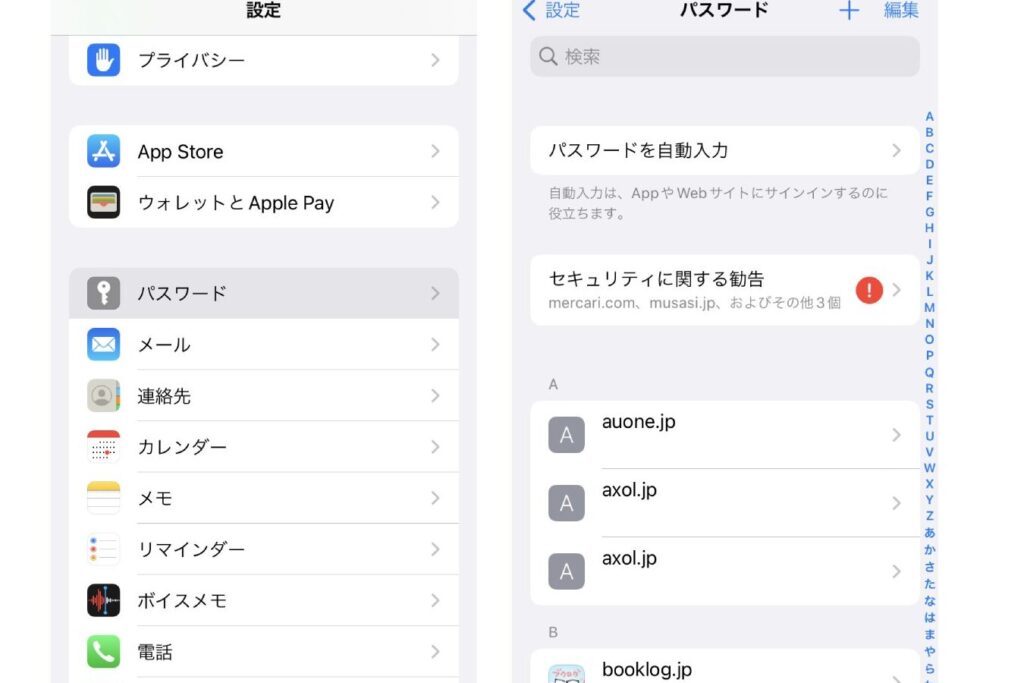
iPhoneを使っている私たちにとって、パスワードは非常に重要な要素です。しかし、**「iPhone パスワード どこにあるの?」**という疑問を抱いたことはありませんか?特に新しいデバイスを手に入れたときや、設定を変更したときには、その場所を見つけるのが難しいことがあります。
iPhone パスワードの確認方法
iPhoneのパスワードは簡単に確認できる。ここではそれを具体的に説明する。
設定アプリからの確認
設定アプリからパスワードを確認するには、以下の手順を踏む。
- iPhoneのホーム画面から設定アプリを開く。
- スクロールダウンして「パスワード」を選択する。
- Face IDまたはTouch IDで認証を行う。
- 必要なアカウントを選び、パスワードを表示する。
この方法で、アカウントごとのパスワードを簡単に確認できる。
アカウントのパスワード管理
アカウントのパスワードを管理する方法もある。我々は推奨する安全な方法を以下に示す。
- 信頼できるパスワードマネージャーを使用する。
- すべてのパスワードを一元管理できる。
- 定期的にパスワードを更新し、安全性を確保する。
- 二段階認証を設定し、追加の安全策を講じる。
iCloud キーチェーンの利用
iCloud キーチェーンを使うことで、私たちのパスワードとクレジットカード情報を安全に保存できます。この機能により、様々なデバイス間でパスワードを簡単に同期できるため、非常に便利です。
自動保存されたパスワード
iCloud キーチェーンは、ウェブサイトやアプリにログインする際、自動的にパスワードを保存します。この機能を活用することで、手動での管理が不要になります。
- Safariを開く。 iPhoneやiPadのSafariブラウザでウェブサイトにアクセスします。
- ログイン情報を入力する。 画面上に表示されるユーザー名やパスワードを入力します。
- パスワードを保存する。 ログイン後に表示されるポップアップで「パスワードを保存」を選択します。
これで、次回のログイン時に、iCloud キーチェーンが自動的にパスワードを入力します。
キーチェーンの設定方法
iCloud キーチェーンの設定は非常に簡単です。以下の手順に従って、設定を完了させましょう。
- 設定アプリを開く。 iPhoneまたはiPadの設定をタップします。
- 「ユーザー名」をタップ。 Apple IDに関連する設定が表示されます。
- 「iCloud」を選択。 iCloudの設定に進むには、iCloudをタップします。
- 「キーチェーン」をオンにする。 キーチェーンオプションを見つけ、スイッチをオンにします。
パスワードを忘れた場合の対処法
パスワードを忘れることは、誰にでも起こりうる状況です。この場合の対処法を確認して、アカウントにアクセスできるようにしましょう。
パスワードリセットの手順
パスワードをリセットするための具体的な手順は以下の通りです。
- 設定アプリを開きます。
- ユーザー名またはApple IDを選択します。
- 「パスワードを忘れましたか?」をクリックします。
- 登録したメールアドレスまたは電話番号を入力します。
- 受信したリンクをクリックして新しいパスワードを設定します。
この手順を実行すれば、簡単にパスワードをリセットできます。
セキュリティ質問の活用
セキュリティ質問を設定している場合、これを利用してパスワードのリセットが可能です。
- 「パスワードを忘れましたか?」を選択します。
- セキュリティ質問を選択します。
- 事前に設定した質問に回答します。
- 新しいパスワードを設定します。
アプリごとのパスワード管理
アプリごとのパスワード管理は、ユーザーにとって重要な作業です。パスワードをしっかり管理することで、セキュリティを高めることができます。ここでは、各アプリの設定とパスワードマネージャーの活用について説明します。
各アプリの設定
アプリごとのパスワードを管理する手順は次の通りです。
- 設定アプリを開く。
- 「パスワード」を選択する。
- Face IDまたはTouch IDで認証する。
- リストからアプリを選択する。
- 表示されたパスワードを確認する。
- 必要に応じて、パスワードをコピーする。
- 新しいパスワードが必要な場合、アプリ内で更新する。
この手順を通じて、各アプリのパスワードに簡単にアクセスでき、重要な情報を保護することが可能です。
パスワードマネージャーの活用
パスワードマネージャーを活用することで、パスワード管理がより便利になります。以下のステップで設定しましょう。
- パスワードマネージャーアプリをインストールする。
- アプリを開き、アカウントを作成する。
- 必要な情報を入力して保存する。
- アプリに保存された情報を使ってログインする。
- パスワードの変更もアプリから行う。
Conclusion
iPhoneのパスワード管理は私たちのデジタルライフにおいて非常に重要です。設定アプリからの簡単な手順を通じてパスワードを確認し安全に管理することで、アカウントの保護が強化されます。またiCloudキーチェーンの利用は、パスワードの保存や同期をスムーズに行う手助けをしてくれます。
パスワードを忘れた場合の対処法も知っておくことで、迅速にアクセスを回復できる安心感があります。私たちは信頼できるパスワードマネージャーを活用し、アプリごとのパスワードをしっかり管理することで、より安全なオンライン体験を実現しましょう。