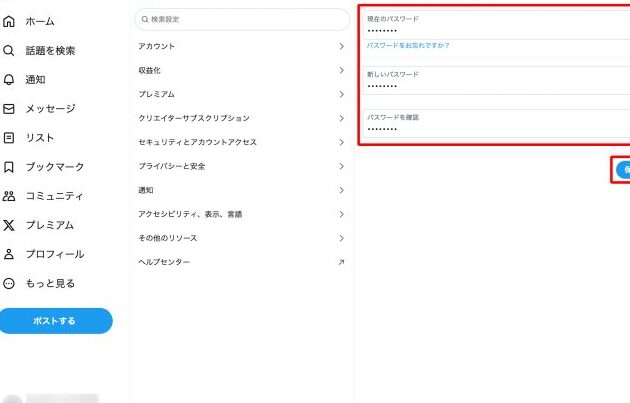
私たちの日常生活において、パスワードは欠かせないものです。しかし、「x パスワード どこで見れる?」という疑問を抱えることも少なくありません。特に、重要なアカウントのパスワードを忘れてしまったり、どこに保存したか分からなくなったりすることは、誰にでも起こり得ることです。
X パスワード の概要
X パスワードは、私たちがオンラインサービスやアプリケーションにアクセスするために必要な重要な情報です。正確に管理することで、セキュリティを保つ役割を果たします。以下のステップで、X パスワードの確認や管理を行う方法について説明します。
- アカウントにログインする。使用しているデバイスから、X パスワードがかかっているアカウントにアクセスします。
- セキュリティ設定を開く。アカウント設定内の「セキュリティ」や「パスワード管理」セクションに移動します。
- パスワードの表示オプションを選択する。表示されている選択肢から「パスワードを表示」または「忘れた場合」のリンクを選ぶことができます。
- 本人確認を行う。必要に応じて、メールやSMSで送信された確認コードを入力して、本人確認を完了させます。
- パスワードを確認する。確認が完了すると、X パスワードが表示されるので、ここで注意深く確認します。
- パスワードを安全に保存する。メモ帳やパスワードマネージャーなど、安全な場所に記録します。
X パスワード の確認方法
X パスワードの確認は簡単です。以下にブラウザやモバイルアプリでの確認方法を説明します。
ブラウザでの確認
- Xのウェブサイトにアクセスします。
- アカウントにログインします。ユーザー名とパスワードを入力します。
- 設定メニューを開きます。通常、右上にあります。
- セキュリティ設定を選択します。
- パスワード管理を見つけて選択します。
- 表示オプションをクリックし、本人確認を行います。
- X パスワードが表示されます。
モバイルアプリでの確認
- X アプリを開きます。
- アカウントにログインします。メールアドレスとパスワードを入力します。
- メニューアイコンをタップします。通常、画面の左上にあります。
- 設定を選択します。
- セキュリティ欄をタップします。
- パスワード管理を選択します。
- パスワードの表示オプションを選択します。本人確認を行います。
- X パスワードが表示されます。
X パスワード でのトラブルシューティング
X パスワードに関するトラブルが発生することがあります。ここでは、よく見られる問題とその解決手順を示します。
よくある問題
- パスワードを忘れた場合:ログイン時に正しいパスワードを入力できない。
- アカウントにアクセスできない:何度もパスワードを誤入力してロックされる。
- パスワード変更後にエラーが発生する:新しいパスワードでログインできない。
問題解決の手順
以下の手順を実行して問題を解決できます。
- ブラウザやアプリを開く。
- Xのログインページにアクセスする。
- 「パスワードを忘れた?」リンクを見つけクリックする。
- 登録したメールアドレスを入力。
- 受信したメールを確認し、指示に従う。
- 新しいパスワードを設定し、確認のため再入力する。
- 設定を保存し、再度ログインする。
まとめ
私たちが日々の生活で直面するパスワードの管理は非常に重要です。X パスワードを安全に確認し管理する方法を知ることで、アカウントのセキュリティを向上させることができます。トラブルシューティングの手順を理解しておくことで、万が一の際にも迅速に対処できるでしょう。これらの情報を活用して、安心してオンライン活動を楽しんでいきましょう。