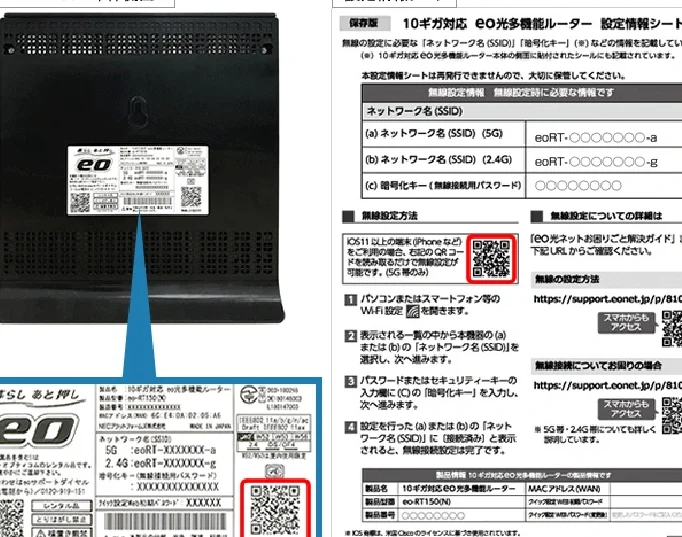
私たちの生活に欠かせない存在となったWi-Fi。しかし、wifiのパスワードはどこにあるのでしょうか? パスワードを忘れたり、他のデバイスと共有したいときに困ってしまうことはありませんか?そんな時、正しい情報を知っておくことが大切です。
WiFiのパスワードはどこ
Wi-Fiのパスワードを見つける方法はさまざまです。以下の手順に従って確認できます。
- ルーターの確認:Wi-Fiルーターの背面または底面を見て、ステッカーに記載されているパスワードを探します。
- デバイスの設定を確認:スマートフォンやPCに接続済みの場合、設定メニューからパスワードを表示できます。
- 管理画面にアクセス:ウェブブラウザを開き、ルーターのIPアドレス(通常は192.168.0.1または192.168.1.1)を入力し、管理画面にログインします。
- Wi-Fi設定を選択:管理画面内の「Wi-Fi設定」または「無線設定」セクションに移動します。
- パスワードを確認:そこに表示されたWi-Fiネットワーク名やパスワードを確認できます。
一般的なWiFiパスワードの確認方法
WiFiパスワードを確認する方法はいくつかあります。ここでは一般的な手順を紹介します。
ルーターのラベルを確認する
- ルーターを探す
まず、家庭やオフィスにあるWiFiルーターを見つけます。
- パスワードラベルを確認する
ルーターの底面や側面に貼ってあるラベルを見て、WiFiネットワーク名(SSID)とパスワードを探します。多くのルーターがデフォルトのパスワードを表示しています。
- ラベルの内容をメモする
確認したパスワードをメモ帳やスマートフォンに書き留めます。これでいつでもアクセスできるようになります。
設定画面にアクセスする
- ブラウザを開く
PCまたはスマートフォンでWebブラウザを開きます。
- ルーターのIPアドレスを入力する
アドレスバーにルーターのIPアドレス(一般的には192.168.1.1や192.168.0.1)を入力し、Enterキーを押します。
- ログイン情報を入力する
ルーターのログイン画面を表示させ、管理者名とパスワードを入力します。デフォルトの情報はルーターのマニュアルに記載されています。
- 無線設定を探す
メニューから「無線設定」や「WiFi設定」を探し、クリックします。
- パスワードを確認する
無線設定画面で、表示されたWiFiパスワード(セキュリティキー)を探して確認します。この際、パスワードを表示するオプションがある場合は利用しましょう。
デバイス別の確認手順
Wi-Fiパスワードの確認方法は、デバイスによって異なる。以下の手順を参考に、各デバイスでのパスワード確認を行おう。
Windowsでの確認方法
- タスクバーのWi-Fiアイコンをクリック。
- 接続中のネットワークを選択。
- 「プロパティ」をクリック。
- 「セキュリティ」タブを選択。
- 「パスワードを表示する」にチェックを入れる。
この手順でWi-Fiパスワードが表示される。
Macでの確認方法
- アプリケーションフォルダから「ユーティリティ」を開く。
- 「キーチェーンアクセス」を選択。
- 左側の「システム」を選ぶ。
- 確認したいWi-Fiネットワークをダブルクリック。
- 「パスワードを表示」にチェックを入れる。
- 管理者のユーザー名とパスワードを入力。
これでWi-Fiパスワードにアクセスできる。
スマートフォンでの確認方法
- 設定アプリを開く。
- 「Wi-Fi」を選択。
- 接続中のネットワークをタップ。
- 「パスワード」を表示するオプションを選択。
WiFiパスワードの変更方法
WiFiパスワードを変更する手順は簡単です。以下のステップを踏めば、スムーズに新しいパスワードに設定できます。
ルーター設定を開く
- ブラウザを開きます。地元のブラウザーを任意に選択します。
- ルーターのIPアドレスを入力します。一般的なIPアドレスは「192.168.1.1」または「192.168.0.1」ですが、ルーターによって異なることがあります。
- 管理者ログイン情報を入力します。通常は「admin」や「password」となります。事前にマニュアルを確認してください。
- 設定メニューにアクセスします。「無線設定」または「WiFi設定」オプションを見つけます。
新しいパスワードを設定する
- WiFiパスワードの欄を見つけます。多くの場合、「セキュリティ設定」内にあります。
- 新しいパスワードを入力します。パスワードは8文字以上が推奨されます。
- 設定を保存します。「保存」や「適用」ボタンをクリックして変更を確定します。
- ルーターを再起動します。設定が反映されるまで、ルーターをオフにし、再度オンにします。
注意点
Wi-Fiのパスワードを扱う際には、セキュリティや管理の面で注意が必要です。以下のポイントを確認し、安全かつ便利にWi-Fiを利用しましょう。
セキュリティの重要性
- 強力なパスワードを設定する
不適切なパスワードはハッキングリスクを高めます。8文字以上、大文字、小文字、数字、記号を含むパスワードを選びます。
- 定期的にパスワードを変更する
同じパスワードを長期間使用することは避けます。3ヶ月ごとに変更する習慣を持ちましょう。
- ネットワーク名(SSID)を隠す
SSIDを非表示にすることで、不正アクセスのリスクを減らします。ルーターの設定から変更可能です。
- ファイアウォールを有効にする
ルーターの設定画面でファイアウォール機能を有効にします。これにより、外部からの攻撃を防げます。
- ゲストネットワークを利用する
友人や訪問者向けにゲストネットワークを設定します。主ネットワークとは別にすることで、セキュリティを強化します。
パスワード管理のポイント
- パスワードを安全な場所に保管する
パスワードを物理的またはデジタルに安全に保存します。パスワード管理アプリを利用するのも一つの方法です。
- メモを取る際は注意する
目につきやすい場所にパスワードを書かないよう心掛けます。安全な場所を選び、他人から見えないように配慮します。
- 二段階認証を設定する
可能な場合、二段階認証を有効にします。これにより、不正アクセスをさらに防ぎます。
- 設定変更を記録する
パスワードを変更した際に、どのように変更したか記録を残します。これにより、過去の設定を振り返ることができます。
- 周辺機器のセキュリティを確認する
Wi-Fi接続を行うすべてのデバイスのセキュリティも重要です。ソフトウェアの更新やウイルス対策に注意を払います。
Conclusion
Wi-Fiのパスワードは私たちのデジタルライフに欠かせない要素です。正しい場所や方法でパスワードを確認することで、快適なインターネット環境を維持できます。私たちが紹介した手順を参考にして、パスワード管理をしっかり行いましょう。
また、セキュリティ対策を講じることで、安心してWi-Fiを利用できます。強力なパスワードの設定や定期的な変更は、私たちのネットワークを守るために重要です。これからも安全で便利なインターネットライフを楽しんでいきましょう。