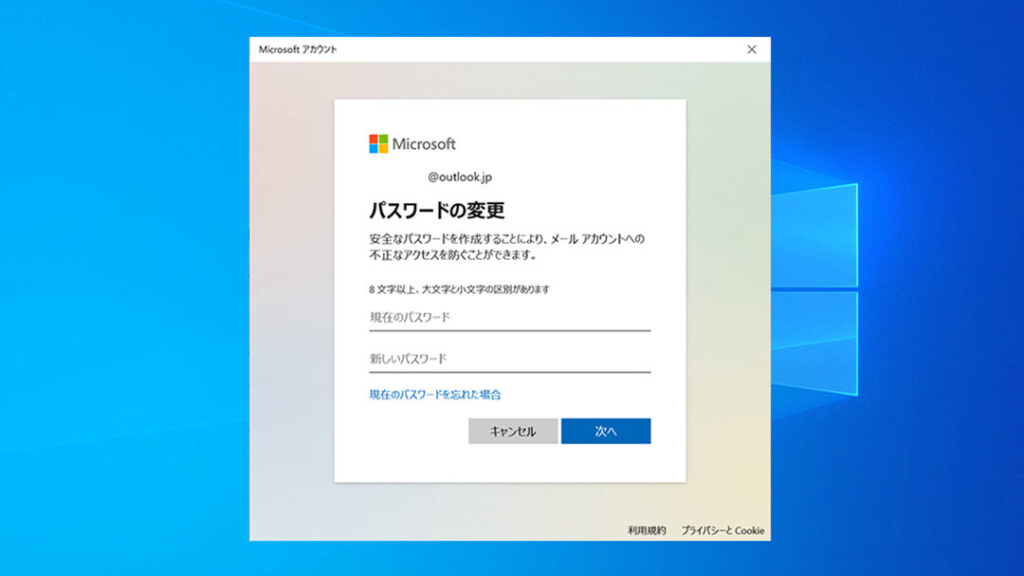
私たちが日常的に使っているWindowsですが、その安全性を保つために欠かせないのがWindows パスワードです。パスワードは私たちのデータを守る重要な要素ですが、実際にはどれほどの役割を果たしているのでしょうか?
Windows パスワードとは
Windows パスワードは、私たちのデータやプライバシーを守るための重要な要素です。強力なパスワードを設定することで、不正アクセスを防ぎ、個人情報を安全に保てます。以下に、Windows パスワードの役割とその重要性を説明します。
- 認証の機能
パスワードは、ユーザーの本人確認を行うために不可欠です。ユーザーが正しいパスワードを入力することで、システムへのアクセスが許可されます。
- 情報保護の役割
パスワードは、データを保護する手段の一つです。強力なパスワードを設定すれば、不正な第三者から重要な情報を守れます。
- セキュリティの強化
定期的なパスワードの変更や複雑な組み合わせにより、アカウントのセキュリティが強化されます。例えば、数字、大文字、小文字、特殊文字を組み合わせることが推奨されます。
- サイバー攻撃への防御
パスワードは、フィッシング攻撃やハッキングなどのサイバー攻撃に対する第一の防御壁です。強固なパスワードは、これらのリスクを軽減します。
Windows パスワードの役割
Windowsパスワードは、ユーザーにとって重要なセキュリティ要素であり、データ保護やユーザー認証において重要な役割を果たします。以下にその詳細を示します。
データ保護
パスワードは個人データを守るための第一の防衛線です。強力なパスワードを設定することで、次のような役割を果たします。
- 不正アクセスを防ぐ:単純なパスワードよりも、長く複雑なものが効果的です。
- データ暗号化を強化:パスワードによってファイルやフォルダーが保護され、データが安全になります。
- 個人情報を保持:パスワードによって、外部からのアクセスが制限されます。
ユーザー認証
- 正しいユーザーを識別:入力されたパスワードが正しいかどうかを確認します。
- アカウントの侵害を防止:パスワードの漏洩や推測による攻撃を防ぎます。
- 二段階認証の設定:パスワードに加え、追加の認証手段を利用することが推奨されます。
Windows パスワードの種類
Windowsパスワードには主に2種類の形式があり、それぞれ異なる機能と用途があります。これらを理解することで、自分に合ったパスワード管理が可能になります。
ローカルアカウント
ローカルアカウントは、コンピュータ自体に保存されるユーザーアカウントです。これにより、オフラインでもアクセスが可能です。以下の手順で、ローカルアカウントの特徴について詳しく見ていきます。
- コンピュータに直接アクセスする。 これにより、ユーザー名とパスワードを入力します。
- インターネット接続が不要です。 したがって、セキュリティリスクが軽減されます。
- パスワードを忘れた場合は、リセットが難しい。 そのため、セキュリティ質問やリカバリーオプションを設定しておくことが重要です。
- 複数のデバイスでの利用が制限される。 複数のPCで同じローカルアカウントを使用することはできません。
Microsoftアカウント
- Microsoftのサービスにアクセスできる。 OneDrive、Office 365などのサービスを利用できます。
- 異なるデバイスで使用可能です。 これにより、パスワードを簡単に共有できます。
- パスワードのリセットが容易です。 オンラインで手続きを行えるため、迅速に回復できます。
- 二段階認証の設定が可能です。 追加のセキュリティ層を設けることで、アカウントの保護を強化できます。
Windows パスワードの設定方法
Windows パスワードの設定は、セキュリティを強化するための重要なステップです。以下では、新規作成と変更手順を詳しく説明します。
新規作成
新しいパスワードを作成するには、次の手順を実行します。
- スタートメニューを開く。 左下の Windows ロゴをクリックします。
- 設定を選択する。 歯車のアイコンをクリックして設定画面を開きます。
- アカウントを選択する。 表示されたメニューの中から「アカウント」を選びます。
- サインインオプションを開く。 左側のメニューから「サインインオプション」をクリックします。
- パスワードを追加を選択する。 パスワードセクションで「追加」をクリックします。
- 新しいパスワードを入力する。 指示に従って新しいパスワードとヒントを設定します。
- 設定を保存する。 確認後、「完了」ボタンをクリックします。
変更手順
既存のパスワードを変更する際の手順は次の通りです。
- スタートメニューを開く。 左下の Windows ロゴをクリックします。
- 設定を選択する。 歯車のアイコンをクリックして設定画面を開きます。
- アカウントを選択する。 表示されたメニューの中から「アカウント」を選びます。
- サインインオプションを開く。 左側のメニューから「サインインオプション」をクリックします。
- パスワードを変更を選択する。 現在のパスワード欄から「変更」を選択します。
- 現在のパスワードを入力する。 認証のために現在のパスワードを入力します。
- 新しいパスワードを入力する。 新しいパスワードを設定し、再度確認のため同じものを入力します。
- 設定を保存する。 確認後、「完了」ボタンをクリックします。
パスワード管理の重要性
パスワード管理は、私たちのオンライン活動において極めて重要です。強力なパスワードを適切に管理することで、セキュリティを確保し、情報漏洩を防止できます。ここでは、パスワード管理の重要性について詳しく見ていきます。
セキュリティリスク
パスワードの管理が不十分な場合、以下のようなセキュリティリスクが生じます。
- 不正アクセス: 脆弱なパスワードは、ハッカーに容易に狙われます。
- データ漏洩: パスワードが漏れると、個人情報や機密データが危機にさらされます。
- フィッシング攻撃: 偽のサイトに誘導され、パスワードを盗まれる危険があります。
- アカウントの乗っ取り: 誰かにアカウントが不正に使用され、重大な損失を被る可能性があります。
これらのリスクを理解し、適切な対策を講じることが必要です。私たちは、パスワードを慎重に扱いなければなりません。
パスワード強度の向上
パスワードの強度を向上させるためには、次の点に注意が必要です。
- 長さ: パスワードは12文字以上にしましょう。
- 複雑さ: 大文字、小文字、数字、記号を組み合わせて使用します。
- ユニークさ: 異なるアカウントに同じパスワードを使用しないようにします。
- 定期的な変更: 数ヶ月ごとにパスワードを変更します。
Conclusion
私たちのデジタルライフにおいてWindowsパスワードは欠かせない存在です。強力なパスワードを設定し適切に管理することで、私たちのデータを守り不正アクセスから保護することができます。定期的な変更や二段階認証の導入を通じて、セキュリティをさらに強化することも可能です。
ローカルアカウントとMicrosoftアカウントの違いを理解することで、私たちに最適なパスワード管理方法を選ぶ手助けとなります。これらのポイントを意識しながら、私たちのアカウントの安全性を高めていきましょう。