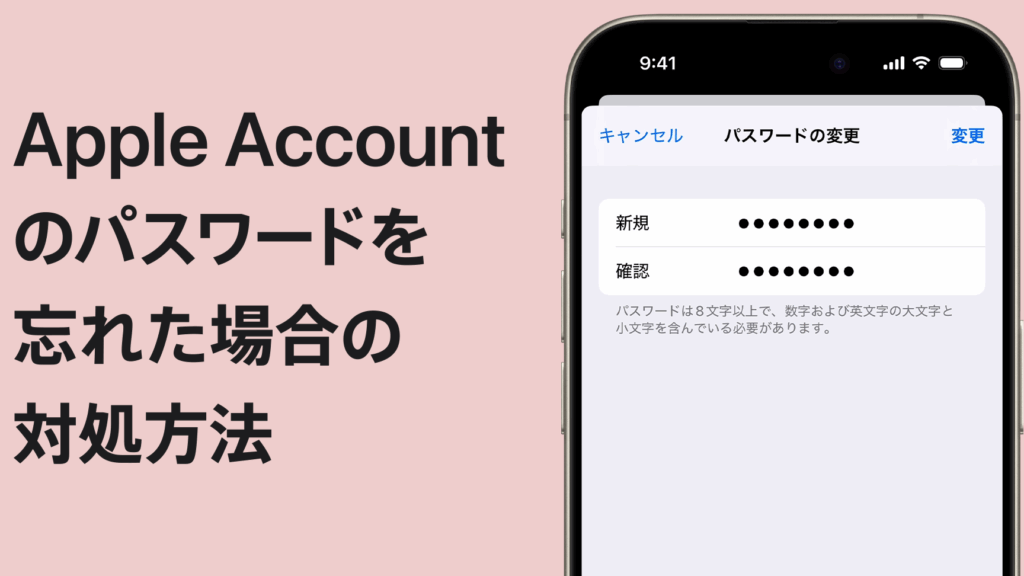
iPadを使っている私たちにとって、パスワードは非常に重要です。しかし、「iPad パスワード どこ?」と疑問に思ったことはありませんか?設定やアプリの中で、パスワードを見つけるのは時に難しいことがあります。特に、初めてiPadを使う方や、長い間使っていても忘れてしまった方には、悩みの種になることが多いです。
iPad パスワードの重要性
iPadのパスワードは、デバイスのセキュリティを確保するための基本要素です。このパスワードがしっかりしていることで、私たちの個人情報やアプリのデータを守れる。以下に、パスワード設定の重要性を具体的に説明します。
- 個人情報の保護
iPadには、プライベートなデータが保存されています。パスワードがあることで、他人がアクセスするのを防げます。
- アプリのセキュリティ強化
銀行アプリやSNSアプリなど、重要なアプリには特に強固なパスワードが必要です。
- 盗難時の安心感
万が一iPadが盗まれた場合、パスワードが設定されていれば、情報漏洩のリスクを減らせます。
- 設定の安易さ
パスワード設定は非常に簡単で、数分で完了します。すぐに実行する価値があります。
- 継続的なセキュリティ対策
パスワードを定期的に変更することで、セキュリティが維持されます。これは常に心掛けるべきポイントです。
iPad パスワードを確認する方法
iPadのパスワードを確認する方法は、簡単な手順で可能です。それぞれの方法を具体的に見ていきましょう。
設定アプリからの確認
- iPadのホーム画面を開く。
- 「設定」アプリをタップする。
- 「ユーザー名(Apple ID)」を選択する。
- 「パスワードとセキュリティ」をタップする。
- 「パスワードを変更」を選ぶ。
- 必要な場合、現在のパスワードを入力する。
これで、現在のパスワードが確認できる。新しいパスワードの設定もここで行える。
iCloud アカウントの確認
- iPadの設定アプリを開く。
- 「ユーザー名(Apple ID)」をタップする。
- 「iCloud」を選択する。
- 「iCloudバックアップ」をタップする。
- 「バックアップを今すぐ作成」を選ぶ。
- パスワードが必要な場合、入力する。
パスワードの変更方法
iPadのパスワードを変更する手順は簡単です。以下の方法で、すばやく安全に行えます。
設定アプリでの変更
- ホーム画面から設定アプリを開く。
- 「一般」を選択する。
- 「パスコード」をタップする。
- 現在のパスコードを入力する。
- 「パスコードの変更」を選ぶ。
- 新しいパスコードを入力し、確認のため再入力する。
この手順で、iPadのアプリやデータを守るための新しいパスコードを設定できます。
Apple ID からの変更
- 「設定」アプリを開く。
- 自分の名前をタップしてApple IDのページに入る。
- 「パスワードとセキュリティ」を選択する。
- 「Apple IDのパスワードを変更」をタップする。
- 現在のパスワードを入力する。
- 新しいパスワードを作成し、確認のため再入力する。
iPad パスワードを忘れた場合の対処法
iPadのパスワードを忘れることは、よくある問題です。このセクションでは、具体的な対処法を解説します。
リカバリーモードの利用
リカバリーモードを利用することで、iPadを初期化し、設定を復元できます。
- iPadを消毒して、コンピュータに接続します。 USBケーブルを使用し、iPadをPCやMacに繋げる必要があります。
- コンピュータでiTunesまたはFinderを起動します。 macOS Catalina以降ではFinderを使用し、それ以前のバージョンではiTunesを使用します。
- iPadの電源ボタンとホームボタンを同時に押し続けます。 Appleロゴが表示されたら、ボタンを放たず、そのまま holding します。
- リカバリーモードを表示するまで待ちます。 リカバリーモードの画面が表示されたら、ボタンを放します。
- コンピュータの指示に従います。 iTunesまたはFinderから、「復元」オプションを選択し、指示に従ってiPadを初期化します。
Apple サポートへの問い合わせ
Appleのサポートに問い合わせることも、効果的な手段です。
- Appleのサポートページにアクセスします。 公式ウェブサイトでサポートページを見つけます。
- 「サポートを受ける」を選択します。 ここから、問題の詳細やデバイスを選択します。
- 適切なサポート方法を選びます。 オンラインチャットや電話サポート、店頭サポートから選べます。
- 指示に従い、必要な情報を提供します。 デバイスのシリアル番号や問題の詳細を正確に伝えます。
Conclusion
iPadのパスワード管理は私たちのデジタルライフにおいて非常に重要です。安全なパスワードを設定し定期的に変更することで私たちの個人情報を守ることができます。設定アプリやiCloudを利用してパスワードを確認する手順を知っておくことで、安心してiPadを使い続けられます。
もしパスワードを忘れた場合でもリカバリーモードを活用すれば簡単に復元できます。これらの知識を活かしiPadを安全に利用しましょう。私たちのデバイスをしっかり守るために、今すぐパスワードを見直してみませんか。