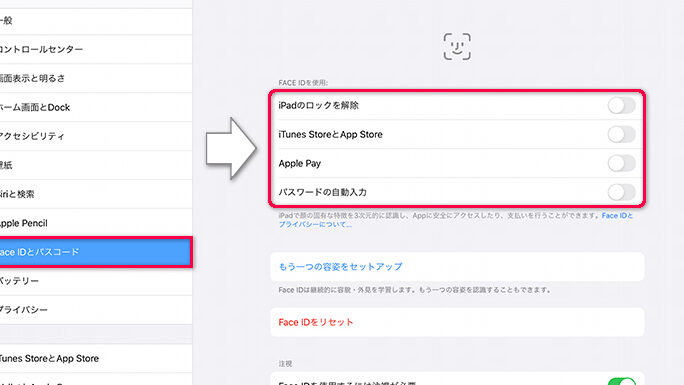
iTunesを使って音楽や映画を楽しむ私たちにとって、iTunesパスワードとは何かを理解することは非常に重要です。このパスワードは、私たちのアカウントを保護し、購入やダウンロードをスムーズに行うための鍵となります。しかし、私たちの中にはこのパスワードの重要性を知らない人もいるかもしれません。
iTunes パスワードの定義
iTunesパスワードは、Appleのサービスを利用する際の認証情報です。アカウントのセキュリティを確保し、購入やダウンロードの際に必要です。これにより、ユーザーは個人情報や支払い情報を保護できます。
iTunes パスワードとは何か
iTunesパスワードは、ユーザーがApple IDにアクセスするための秘密の文字列です。このパスワードを使用すると、以下のことが可能です。
- 購入した音楽や映画のダウンロード
- App Storeでのアプリの購入
- iCloudへのサインイン
このパスワードは、アカウントを不正使用から守る鍵となります。
重要性と目的
iTunesパスワードの重要性は、私たちのアカウントを保護する点にあります。その目的は明確です。具体的には以下のような点が挙げられます。
- アカウントの保護: 無断でのアクセスを防ぎます。
- 購入の承認: 購入時に本人確認を行います。
- 情報の安全: 個人情報や支払い情報を守ります。
iTunes パスワードの設定方法
iTunes パスワードの設定は簡単に行えます。以下の手順に従って、新しいパスワードを作成したり、既存のパスワードを変更したりしましょう。
新規パスワードの作成
新しい iTunes パスワードを作成する手順は以下の通りです。
- Apple ID のサインイン: iTunes を開いて、画面の右上にある「サインイン」ボタンをクリックします。
- 「Apple ID を管理」を選択: サインイン後、「アカウント」メニューから「Apple ID を管理」を選びます。
- 「パスワードの変更」をクリック: アカウント設定の中にある「パスワードの変更」をクリックします。
- 新しいパスワードを入力: 新しいパスワードを入力し、確認のため再度入力します。
- 「変更を保存」を選択: すべての入力が完了したら、「変更を保存」をクリックします。
既存パスワードの変更
- Apple ID にサインイン: iTunes を開き、「サインイン」ボタンからアカウントにアクセスします。
- 「アカウント設定」を開く: サインイン後、メニューから「アカウント設定」を選択します。
- 「パスワードの変更」をクリック: アカウント設定内の「パスワードの変更」を選びます。
- 現在のパスワードを入力: 現在のパスワードを入力し、新しいパスワードを設定します。
- 「変更を保存」を選択: 新しいパスワードの入力が完了したら、「変更を保存」をクリックします。
iTunes パスワードの管理
iTunes パスワードの管理は、アカウントのセキュリティを維持するために重要です。このセクションでは、効率的にパスワードを管理する方法を見ていきます。
セキュリティのベストプラクティス
セキュリティを高めるためのベストプラクティスには、以下のポイントがあります。
- 強力なパスワードを設定する。 大文字、小文字、数字、記号を組み合わせ、8文字以上で構成する。
- 定期的にパスワードを変更する。 3か月ごとにパスワードの見直しを行う。
- 他のサービスと同じパスワードを使わない。 各アカウントごとに異なるパスワードを設定する。
- 二段階認証を有効にする。 アカウントへのアクセスをより安全にする。
これらのベストプラクティスを守ることで、アカウントのセキュリティが向上します。なぜなら、強力なパスワードと二段階認証が不正アクセスを防ぐからです。
パスワード管理ツールの活用
パスワード管理ツールの活用は、我々のパスワード管理を大幅に簡素化します。以下の手順で、パスワード管理ツールを導入しましょう。
- 信頼できるパスワード管理ツールを選ぶ。 例として、LastPassや1Passwordなどがある。
- アカウントを作成する。 メールアドレスとマスターパスワードを入力する。
- すでに使用しているパスワードをインポートする。 CSVファイルからのインポートが可能。
- 新しいパスワードを生成する。 ツール内の機能を使って強固なパスワードを作成する。
iTunes パスワードの問題解決
iTunesパスワードに関する問題を解決する方法について説明します。このセクションでは、特にパスワードを忘れた場合の対処法やアカウントのロック解除手順に焦点を当てます。
パスワードを忘れた場合の対処方法
iTunesパスワードを忘れた場合は、以下の手順で再設定が可能です。
- Apple IDのサインインページにアクセスします。
- 「Apple IDまたはパスワードをお忘れですか?」をクリックします。
- 表示された画面でApple IDを入力し、「続ける」をクリックします。
- 指定された方法で認証を受けます。 電子メールまたは安全質問が利用できます。
- 新しいパスワードを設定し、「完了」をクリックします。
この手順を踏むことで、簡単に新しいパスワードが設定でき、アカウントにアクセス可能になります。
ロック解除の手順
アカウントがロックされた場合、以下の手順を実行して解除します。
- iTunesのログイン画面を開きます。
- 「ロックされたアカウント」を選択します。
- Apple IDを入力し、「続ける」をクリックします。
- 指定された方法で本人確認を行います。 指紋認証や顔認証も利用可能です。
- ロック解除が完了するまで待ちます。 通常、数分で完了します。
Conclusion
iTunesパスワードは私たちのアカウントを守るための重要な要素です。これを理解し適切に管理することで、音楽や映画を安心して楽しむことができます。
強力なパスワードの設定や二段階認証の有効化は、アカウントのセキュリティを高めるための基本です。また、パスワード管理ツールを活用することで、日常的な管理が容易になります。
問題が発生した場合の対処法を知っておくことも大切です。これにより、迅速にアカウントへのアクセスを取り戻すことができるでしょう。私たちのデジタルライフを守るために、iTunesパスワードの重要性を常に意識していきたいですね。