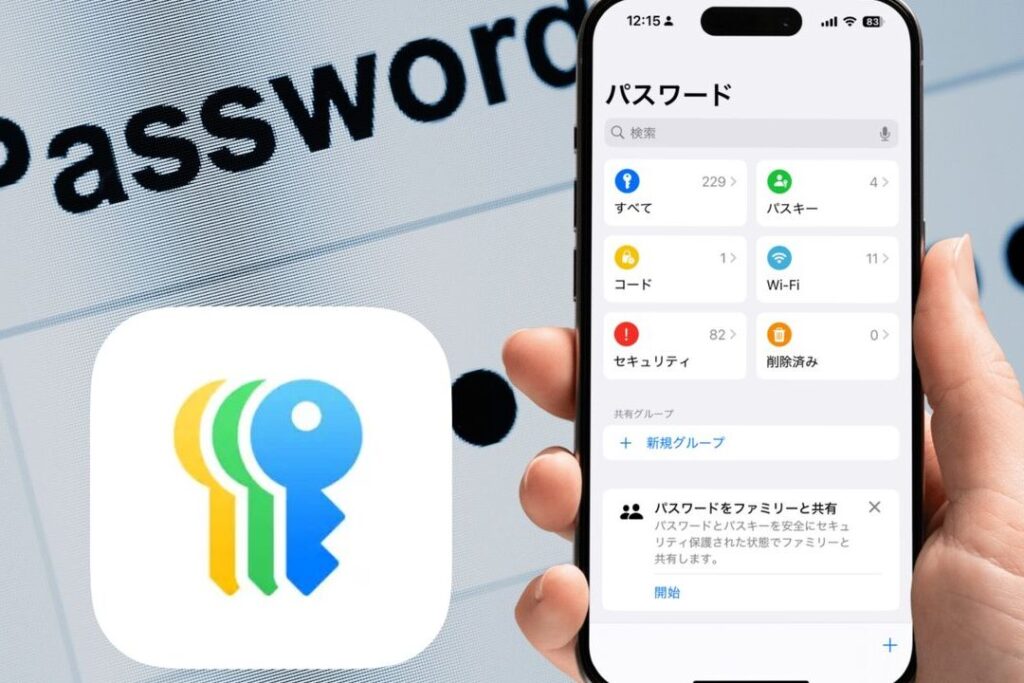
iOS 18へのアップデートが進む中で、私たちが最も気になるのは「iOS 18 パスワード どこ」という疑問です。新しい機能や設定が増える中で、パスワード管理の方法も変わってきています。私たちは、どこでパスワードを見つけられるのか、そしてそれをどう活用すれば良いのかを探っていきましょう。
iOS18 パスワードの管理方法
iOS 18ではパスワード管理がより便利になりました。新機能を使いこなすことで、アカウントやデータの安全性を高められます。
iCloud キーチェーンの活用
iCloud キーチェーンを利用すると、パスワードの保存と管理がスムーズになります。以下が活用方法です。
- 設定アプリを開く。
- 「ユーザー名とパスワード」をタップする。
- 「iCloud キーチェーン」を選択。
- 「キーチェーン」をオンにする。
- 必要に応じて認証を行う。
iCloud キーチェーンは、複数のデバイス間でパスワードを同期可能です。これにより、どのデバイスからでも簡単にアクセスできます。
パスワード設定の手順
安全なパスワードを設定することは、アカウントの保護に直結します。手順は以下の通りです。
- 設定アプリを開く。
- 「パスワード」をタップする。
- 「パスワードを追加」を選択する。
- ウェブサイトの情報を入力する。
- 安全なパスワードを作成し、保存する。
iOS18 でのパスワードの見つけ方
iOS 18では、パスワードの管理が簡単になりました。私たちは、設定アプリやサードパーティアプリを使ってパスワードにアクセスできる方法を説明します。
設定アプリからの確認
設定アプリを使ってパスワードを見つける手順は以下の通りです。
- iPhoneのホーム画面から「設定」をタップします。
- 「パスワード」を選択します。
- Face IDまたはTouch IDで認証します。
- 表示されるパスワードリストから、確認したいアカウントを選びます。
- アカウント情報が表示されるので、パスワードを確認します。
この手順で、保存したパスワードにすぐにアクセスできます。
サードパーティアプリの利用
サードパーティアプリを使用してパスワードを管理する方法は、次の通りです。
- App Storeを開いて、信頼できるパスワードマネージャーアプリを検索します。
- アプリをダウンロードしてインストールします。
- アプリを開いて、新しくアカウントを作成します。
- 保存したいパスワードを追加します。
- アプリ内の機能を使って、パスワードを管理します。
iOS18 でのセキュリティ強化
iOS 18では、セキュリティが一段と強化されています。特にパスワード管理に関連する新機能が追加され、安心してデジタル生活を楽しむことができるようになっています。
二段階認証の設定
二段階認証の設定が、アカウントの保護を一層強化します。手順は以下の通りです。
- 「設定」アプリを開く。
- 「ユーザー名」をタップする。
- 「パスワードとセキュリティ」を選択する。
- 「二段階認証」をタップする。
- 画面の指示に従って設定を完了する。
二段階認証を利用すると、アカウントにアクセスする際に追加の確認が求められ、より高いセキュリティを確保できます。
パスワードの生成と保存
パスワードを生成して保存する際も、iOS 18は便利です。以下のステップを行いましょう。
- 「設定」アプリを開く。
- 「パスワード」を選択する。
- 「新しいパスワードを追加」をタップする。
- 「パスワード生成」を選択する。
- 生成されたパスワードを保存する。
トラブルシューティング
パスワードが見つからない場合でも、解決策はあります。以下の手順をしっかりと実行すれば、パスワードを思い出したり、再設定したりできます。
パスワードがわからない場合の対処法
- 設定アプリを開く。 ホーム画面から「設定」を選択します。
- 「パスワード」を選択する。 設定メニューの中から「パスワード」をタップします。
- Face IDまたはTouch IDで認証する。 画面に表示される指示に従います。
- 確認したいアカウントを選ぶ。 保存したパスワードが表示されているリストから、必要なアカウントを見つけます。
- パスワードを表示する。 選択したアカウントの詳細をタップし、パスワードを確認します。
この方法でパスワードが見つからない場合は、次の手順に進みます。
- パスワードをリセットする。 「パスワード」メニューから「パスワードをリセット」を選択します。
- メールアドレスを入力する。 パスワードを再設定するための指示が送信されるアドレスを入力します。
- メールを確認する。 受信トレイに届いたメールをチェックし、リンクをクリックします。
- 新しいパスワードを設定する。 リンクをクリックすると、パスワードを新しく設定する画面が表示されます。
- 確認ボタンを押す。 新しいパスワードを入力したら、必ず確認ボタンをタップします。
Conclusion
iOS 18のパスワード管理機能は私たちのデジタルライフをより安全で便利にしてくれます。新しい設定や機能を活用することでパスワードの管理がスムーズになり複数のデバイス間での同期も簡単です。設定アプリやサードパーティアプリを利用することで必要なパスワードにすぐアクセスできるようになります。
またセキュリティの強化により私たちのアカウントもより安全に保護されています。パスワード生成や二段階認証の設定といった新機能を活用し安心してデジタル生活を楽しんでいきましょう。パスワード管理の新しい方法を取り入れることで私たちのオンライン体験がさらに向上します。