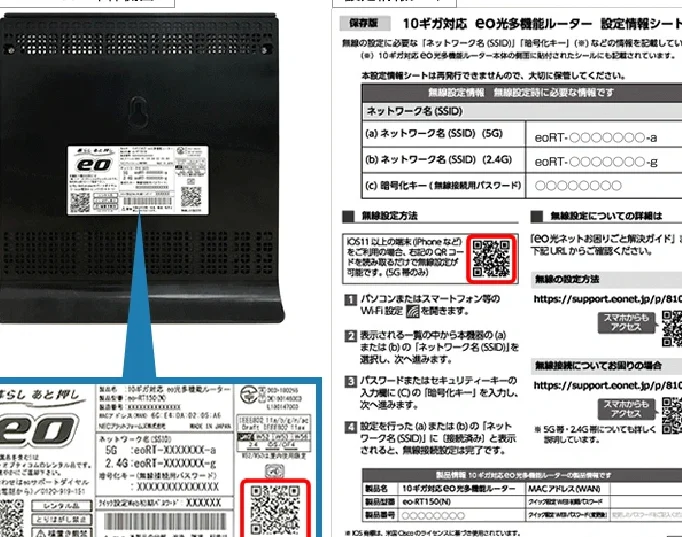
私たちは、**aterm パスワード どこ**に関する疑問を持つ方々に向けて、役立つ情報をお届けします。Wi-Fiルーターの設定やセキュリティを確保するために、パスワードの場所を知ることは非常に重要です。特に初めて使用する方や、設定を変更したい方には、どこにパスワードがあるのかを知ることが大切です。
aterm パスワードの役割
aterm パスワードは、私たちのネットワークのセキュリティを守る重要な要素です。正しいパスワードを設定することで、無許可のアクセスを防ぎ、個人情報を保護します。以下に、パスワードの役割を具体的に説明します。
- アクセス制御: パスワードは、無断でのネットワークへの侵入を防ぎます。
- データの保護: プライベートなデータや重要な情報の漏洩を防ぎます。
- セキュリティ設定の維持: 正しいパスワード設定により、ルーターのセキュリティレベルを維持します。
- 機器の管理: デバイスの設定変更や管理をパスワードなしではできません。
- 信頼性の向上: 安全なネットワークは、信頼性を高め、安心してインターネットを利用できます。
aterm パスワードの確認方法
aterm パスワードの確認方法は、以下の手順に従って簡単に行えます。この情報は、ルーターの設定やセキュリティの保護に役立ちます。
ルーターの設定画面
- ブラウザを開く: お使いのデバイスでインターネットブラウザを立ち上げます。
- IPアドレスを入力: アドレスバーに「192.168.0.1」または「192.168.1.1」と入力し、Enterを押します。
- ログイン画面にアクセス: ログイン画面が表示されたら、ユーザー名とパスワードを入力します。初期設定では「admin」と「password」や「1234」の場合が多いです。
- 設定メニューを探す: ログイン後、「ワイヤレス設定」や「セキュリティ設定」といったメニューをクリックします。
製品のマニュアル確認
- 製品のマニュアルを用意する: aterm ルーターの製品マニュアルを手元に用意します。
- 該当ページを開く: マニュアルの目次から「パスワード」についてのページを探します。
- 説明を確認する: パスワードの場所や変更手順が記載されている部分を確認します。
- 注意点をチェックする: 特にセキュリティに関する注意事項を確認し、問題のないようにします。
aterm パスワードの変更方法
atermパスワードの変更は簡単です。以下の手順に従って、すばやく設定を更新できます。
設定画面での手順
- ブラウザを開きます。 Google ChromeやFirefoxなど、お好きなブラウザを使用できます。
- ルーターのIPアドレスを入力します。 一般的には「192.168.0.1」や「192.168.1.1」です。
- ログイン画面が表示されたら、ユーザー名とパスワードを入力します。 初期設定の情報が必要です。
- 設定メニューを探します。 「ワイヤレス設定」や「セキュリティ設定」にアクセスしてください。
- 新しいパスワードを入力します。 確認のため、もう一度入力します。
- 変更を保存します。 設定を確定するためにボタンを押してください。
セキュリティの重要性
atermパスワードの変更はセキュリティを強化します。次のような理由から重要です。
よくあるトラブルシューティング
トラブルシューティングは、aterm パスワードに関連する問題を解決するための重要な手段です。このセクションでは、一般的な問題とその解決方法について詳しく説明します。
パスワードを忘れた場合
パスワードを忘れた場合でも、簡単にリセットできます。以下の手順に従ってください。
- ルーターの電源を入れます。 電源が入っていることを確認してください。
- 初期設定のリセットボタンを探します。 通常、ルーターの背面や底面に位置しています。
- リセットボタンを長押しします。 約10秒間押し続けることで、設定が工場出荷時に戻ります。
- 新しい初期パスワードでログインします。 通常、マニュアルに記載されているので参照してください。
パスワードをリセットした後、すぐに新しいパスワードに変更することが重要です。これにより、セキュリティを確保できます。
設定が反映されない場合
設定を変更しても反映されない場合、次の手順で確認しましょう。
- ルーターを再起動します。 設定変更後、電源を切り、数秒待ってから再度電源を入れます。
- 正しい設定画面で確認します。 設定を行ったメニューに戻り、内容が正しいか再確認してください。
- ブラウザのキャッシュをクリアします。 時には古いデータが残ることがありますので、ブラウザの設定からキャッシュを削除してください。
- 他のブラウザを試します。 現在使用しているブラウザで問題が発生する場合、異なるブラウザで試みることで解決することがあります。
Conclusion
aterm パスワードの位置や変更方法を理解することは私たちのネットワークの安全性を確保するために不可欠です。初めての方でも手順に従えば簡単に確認や変更ができます。パスワードを定期的に見直すことで無許可のアクセスを防ぎ、個人情報を守ることができるでしょう。
またトラブルシューティングの方法を知っておくことで、問題が発生した際にも冷静に対処できます。これらの知識を活用して、より安全で快適なインターネット環境を築いていきましょう。私たちの情報が皆さんの役に立つことを願っています。