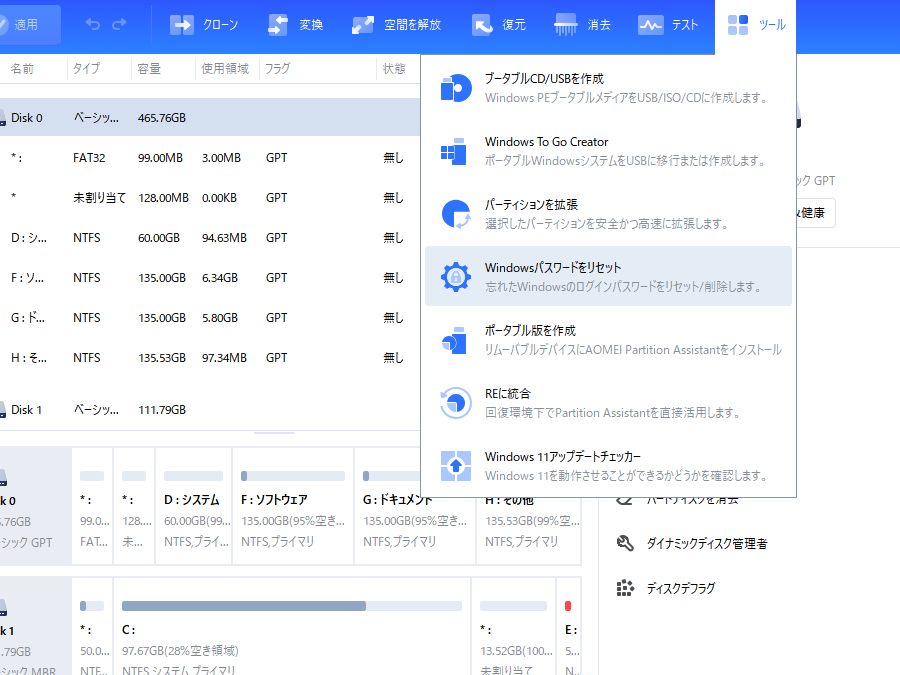
私たちが日々使うデジタルデバイスには、必ずと言っていいほど管理者パスワードが必要です。しかし、「admin パスワード どこにあるの?」と疑問に思ったことはありませんか?特に新しいデバイスやソフトウェアを使い始める際、この情報を見つけることはとても重要です。
Admin パスワードの重要性
管理者パスワードは、デジタルデバイスやソフトウェアのセキュリティを守るために極めて重要です。デバイスの設定やプライバシー情報にアクセスできるのは、管理者のみです。そのため、正しい管理者パスワードを知ることは、あなたのデータを保護するために欠かせません。
以下の理由から、管理者パスワードの重要性を理解しておく必要があります。
- セキュリティの強化: 管理者パスワードは、デバイスやシステムへの不正アクセスを防ぎます。
- プライバシーの確保: プライベートな情報が含まれる場合、管理者パスワードを知っているのはあなただけです。
- システムの管理: 正しいパスワードがなければ、変更や設定の更新ができません。
- データ保護: 管理者パスワードによって重要なデータを守ることができます。
一般的な場所
管理者パスワードは、デバイスやソフトウェアのセキュリティにおいて重要な要素です。以下に、一般的な場所と方法を示します。
ルーターの設定
ルーターの設定画面にアクセスすることで、管理者パスワードを確認できます。手順は以下の通りです。
- インターネットブラウザを開く。
- アドレスバーにルーターのIPアドレスを入力する。 (一般的に192.168.1.1または192.168.0.1)
- ユーザー名とパスワードを入力してログインする。 デフォルトの情報は取扱説明書やルーターの裏面に記載。
- 設定メニューから「管理者設定」または「セキュリティ」タブを選択する。
- 管理者パスワードを確認、または必要に応じて変更する。
デフォルトのパスワード
- デバイスの取扱説明書を参照する。 取扱説明書にデフォルトパスワードが記載されている。
- 製造元のウェブサイトを訪れる。 サポートセクションにデフォルトパスワードのリストがあることが多い。
- デバイスの背面や底面にシールがある場合、そこにパスワードが記載されている。
- オンラインのフォーラムやコミュニティで他のユーザーに確認する。 一般的なデバイスのパスワードを知っている人がいるかもしれない。
パスワード管理方法
パスワード管理は、我々のデジタルライフを安全に保つ重要な部分です。正しい管理方法を知ることで、情報漏洩を防げます。以下に、効率的な管理方法について詳述します。
安全な保存方法
安全なパスワードの保存方法として、以下の手順を守ります:
- パスワードマネージャーを利用する。信頼性のあるパスワードマネージャーに登録し、すべてのパスワードを一元管理しましょう。
- 二要素認証を設定する。可能な限り、二要素認証を有効にして、アカウントのセキュリティを強化します。
- 定期的にバックアップを取る。パスワードマネージャーのデータを定期的にバックアップし、万が一の際に備えます。
- 物理的なメモに注意する。パスワードを記載した紙は、安全に保管し、他の人に見られないようにします。
- 暗号化されたストレージを使用する。パスワードを保存する際には、暗号化されたローカルストレージの利用が推奨されます。
パスワード変更の手順
パスワード変更の手順は、以下の通りです:
- ログインする。対象のアカウントにログインします。
- アカウント設定を開く。プロフィールや設定メニューに移動します。
- パスワード変更を選択する。「パスワード変更」オプションを見つけ、クリックします。
- 現在のパスワードを入力する。新しいパスワードの設定前に、現在のパスワードを確認のために入力します。
- 新しいパスワードを設定する。難易度の高い、ユニークなパスワードを作成して入力します。
- 新しいパスワードを再入力する。確認のため、同じ新しいパスワードを再入力します。
- 変更を保存する。すべての入力が完了したら、「保存」または「変更を適用」をクリックします。
よくあるトラブルシューティング
デジタルデバイスやソフトウェアの管理者パスワードに関するトラブルは少なくありません。以下に、よくある問題の解決方法を詳述します。
パスワードがわからない場合
パスワードが無くて困る場面はある。次の手順を実践すると、解決への道が開ける。
- ルーターのマニュアルを確認する。 マニュアルに、デフォルトのパスワードが記載されていることが多い。
- デバイスの背面や底面を見る。 そこにシールが貼ってあり、初期パスワードが記載されていることがある。
- 製造元のウェブサイトを訪れる。 機種名や型番を入力して、リセット手順を探す。
- カスタマーサポートに問い合わせる。 必要最小限の情報を用意して、サポートに連絡する。
パスワードをリセットする方法
パスワードがわからない場合、リセットが必要になる。以下の手順で簡単にリセットできる。
- デバイスを再起動する。 多くのデバイスでは、リセットボタンがある。
- リセットボタンを長押しする。 一般的には10〜15秒間押し続ける。
- ランプが点滅したら手を離す。 これでデフォルト設定に戻る。
- 再度デバイスにアクセスする。 新しいパスワードでログインを試みる。
Conclusion
管理者パスワードは私たちのデジタルライフにおいて欠かせない要素です。これを理解し活用することでデバイスのセキュリティを強化し大切なデータを守ることができます。パスワードの確認方法や管理方法を知っておくことは非常に重要です。
問題が発生した際には、適切なトラブルシューティング手順を踏むことで迅速に解決できます。私たちがこれらの情報をしっかりと把握し実践することで、より安全で快適なデジタル環境を築いていきましょう。