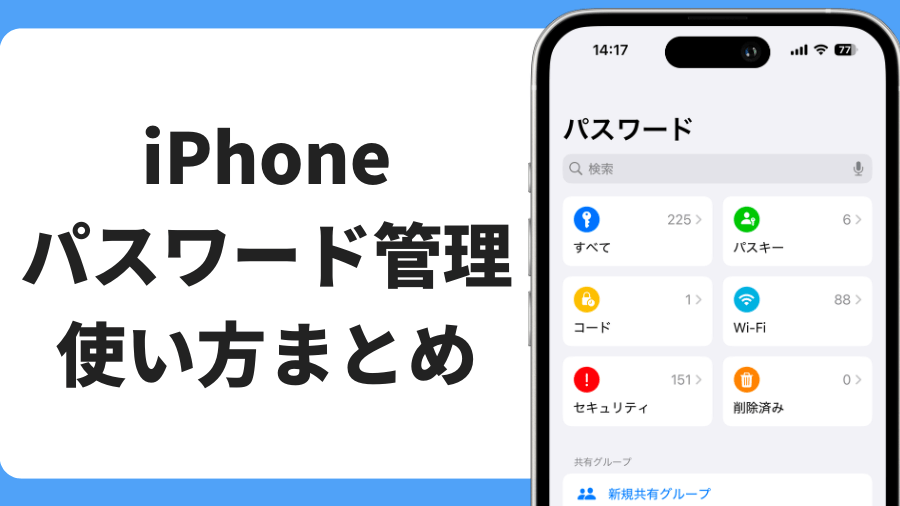
iPhoneのパスワードを忘れてしまったことはありませんか?私たちもそんな経験をしたことがあります。特にデジタル社会では、パスワードの管理がますます重要になっています。「iPhoneパスワード どこ」とは、私たちが日常的に直面する疑問の一つです。
iPhoneパスワードの重要性
iPhoneのパスワード管理は非常に重要です。私たちのデジタル情報は、個人情報から金融情報までさまざまです。パスワードを安全に保つことで、プライバシーを守れます。ここで、iPhoneパスワードの重要性を理解するための主要なポイントを紹介します。
- アカウント保護:iPhoneのパスワードは、個人のデータやアカウントを不正アクセスから守ります。
- データの安全性:パスワードが強化されていると、情報漏洩のリスクが低くなります。
- 信用の維持:パスワードを適切に管理することで、私たちの信用が保たれます。
- ウェブサイトアクセス:重要なサイトへのアクセスには安全なパスワードが必須です。
- トラブル回避:定期的なパスワード変更で、不正ログインのリスクを軽減できます。
iPhoneパスワードの設定場所
iPhoneのパスワード設定は、セキュリティを強化するために重要です。ここでは、iPhoneでパスワードを設定するための手順を詳しく説明します。
設定アプリからのアクセス
以下の手順で設定アプリからパスワードの確認や変更が可能です。
- ホーム画面から「設定」アプリを開きます。
- 「ユーザー名」をタップします。
- 「パスワードとセキュリティ」を選択します。
- 「パスワードを変更」を選び、その後の指示に従います。
- 必要に応じて、新しいパスワードを入力します。
Face IDやTouch IDについて
Face IDやTouch IDを利用すると、パスワード入力を簡略化できます。これにより、セキュリティが向上します。
- 「設定」アプリを開きます。
- 「Face IDとパスコード」または「Touch IDとパスコード」をタップします。
- 対象デバイスに応じて、必要な設定を行います。
- 「Face ID」または「Touch ID」を有効にします。
- 利用したいアプリやサービスを選択し、設定を完了させます。
iPhoneパスワードの確認方法
iPhoneのパスワードを確認する方法は、複数のステップがあり、設定アプリを利用することが主な手段です。また、iCloudの影響についても考慮が必要です。それぞれの方法について詳しく見ていきましょう。
設定アプリによる確認
iPhoneの設定アプリを使えば、パスワードを簡単に確認できます。以下の手順を実行しましょう。
- ホーム画面を開く。
- 設定アプリをタップ。
- 「パスワード」を選択。
- Face IDまたはTouch IDを使用し、本人確認を行う。
- 必要なアカウントを選択し、パスワードを確認する。
この方法で、複数のアカウントのパスワードを効率的に管理できます。
iCloudへの影響
iCloudに保存されているパスワードの確認も可能です。iCloudキーチェーンを使えば、安全にパスワードを管理できます。これに関する手順は以下の通りです。
- 設定アプリを開く。
- 「ユーザー名」をタップ。
- 「iCloud」を選択。
- 「キーチェーン」をタップ。
- キーチェーンが有効になっていることを確認。
- 再び「設定」画面に戻り、「パスワード」を選択。
パスワードのリセット方法
パスワードを忘れた場合の対処法は簡単です。iPhoneのパスワードをリセットする手順を以下に示します。
パスワードを忘れた場合
- iPhoneのロック画面で「パスコードを忘れた場合」をタップ
ロック画面に表示されるオプションから選択できます。
- Apple IDによる認証を選択
Apple IDを使って認証するために必要な情報を入力します。
- 指示に従って新しいパスワードを設定
新しいパスワードを作成するための指示が表示されます。
- パスワード変更完了後、iPhoneを再起動
変更が適用されるように、iPhoneを再起動します。
Appleサポートへの連絡
直接的に問題を解決できない場合、Appleサポートに連絡しましょう。
- Apple公式サイトにアクセス
サポートページに移動します。
- 「サポートを受ける」を選択
必要なサポートオプションを表示させます。
- カテゴリから「パスワード」関連を選択
タイトルやリストから関連する問題を見つけます。
- サポートスタッフと連絡を取る
リモートでのヘルプや電話サポートを選択し、指示に従います。
セキュリティ対策
iPhoneのセキュリティ対策は、個人情報や重要データを守るために欠かせない要素です。特にパスワード管理は、セキュリティの基本です。以下の手順を参考にして、iPhoneのセキュリティを強化しましょう。
- 設定アプリを開く。 ホーム画面から「設定」を探してタップします。
- 「パスワード」セクションにアクセスする。 スクロールして「パスワード」を選択し、Face IDまたはTouch IDで認証します。
- パスワードを確認または変更する。 確認したいアカウントを選び、必要に応じて新しいパスワードを設定します。
- iCloudキーチェーンを有効にする。 iCloud設定から「キーチェーン」を有効にし、パスワード管理を自動化します。
- 定期的にパスワードを変更する。 セキュリティを高めるため、少なくとも3ヶ月ごとにパスワードを見直します。
- 二段階認証を設定する。 Apple IDのセキュリティ強化には、二段階認証の設定を行います。
- 安全なアプリのみ使用する。 信頼性の高いアプリからパスワードを管理し、怪しいアプリはインストールしないようにします。
Conclusion
iPhoneのパスワード管理は私たちのデジタルライフにおいて欠かせない要素です。安全なパスワードの設定や管理を通じて、個人情報を守り、安心してデバイスを利用できる環境を整えましょう。
設定アプリを活用してパスワードを確認・変更し、iCloudキーチェーンを利用することで、効率的かつ安全にパスワードを管理できます。さらに定期的なパスワード変更や二段階認証の設定も、セキュリティを強化するために重要です。
私たちがこれらの対策を実践することで、iPhoneの安全性を高め、安心して日常生活を送ることができるでしょう。